Guía 8 de 8
Configuración de tu negocio en Zentivy
Lo que se ajusta una vez y rige para siempre: los datos de la empresa y los interruptores que cambian cómo trabaja la app, tus impresos, el catálogo web, el agente de IA, los activos, tu plan y tu perfil.
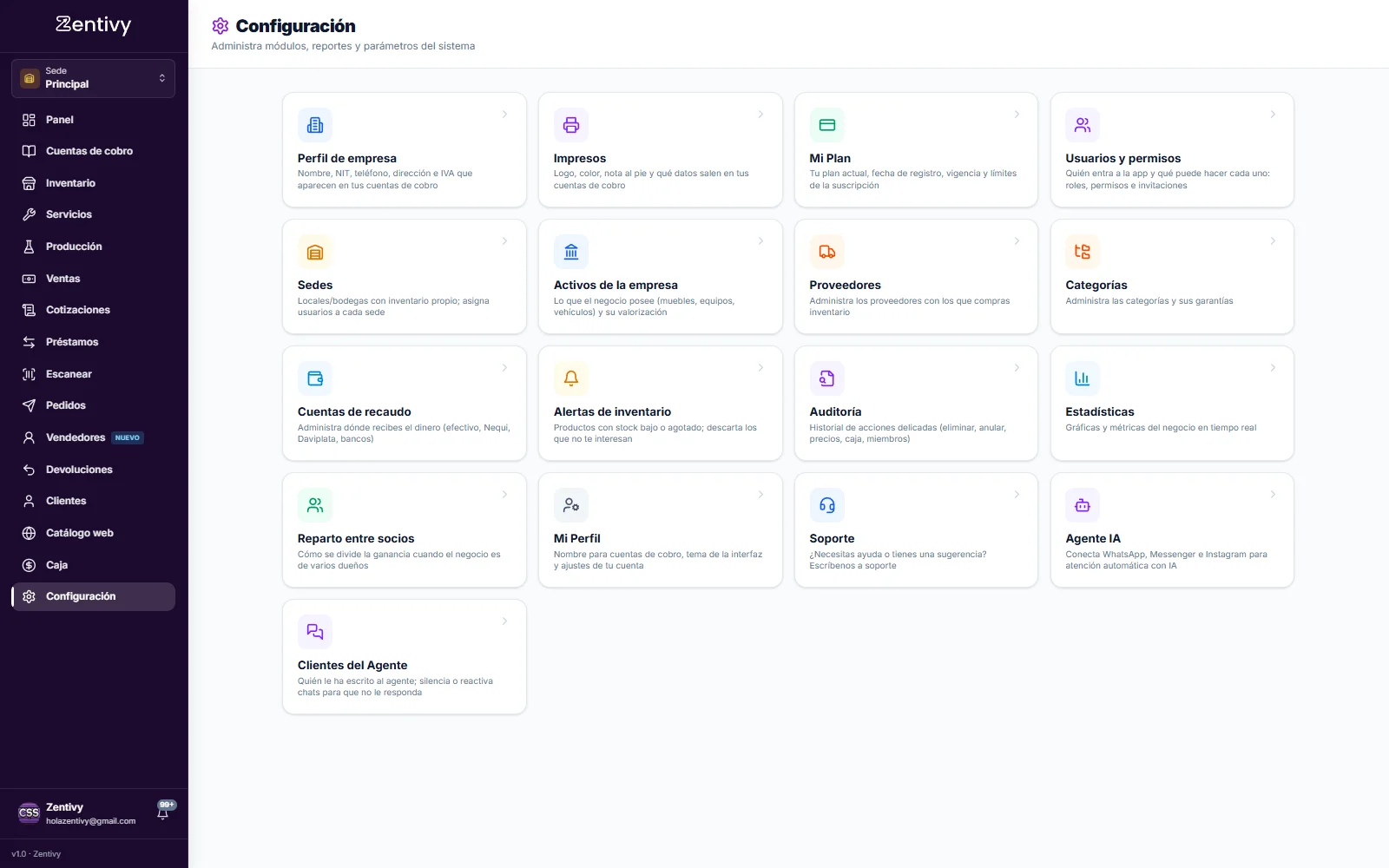
El centro de configuración
 (ver en grande)
 Todo lo que se ajusta una vez y rige para siempre. Las secciones están agrupadas por tema y cada una exige su propio permiso o rol, así que dos personas distintas ven aquí cosas distintas.
Algunas secciones de Configuración se explican en la guía del tema al que pertenecen: categorías, proveedores y alertas de inventario en Inventario; cuentas de recaudo y estadísticas en Caja; usuarios, sedes, socios y auditoría en Equipo.
Perfil de empresa
 (ver en grande)
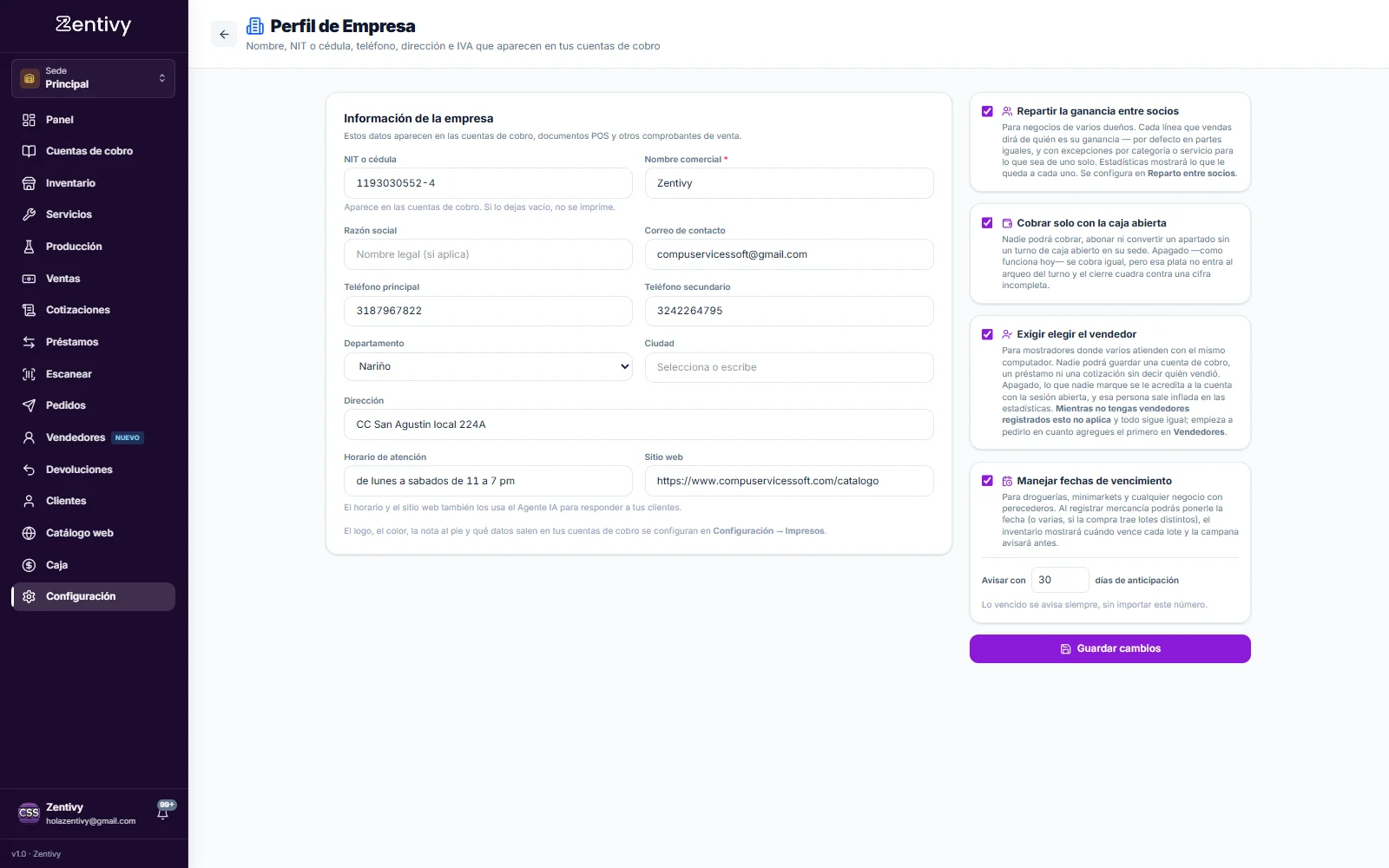
 Nombre, NIT, teléfono, dirección y correo: lo que sale impreso en tus documentos. Y aquí viven los interruptores que cambian el comportamiento de toda la aplicación:
| Interruptor | Qué hace al encenderlo |
|---|---|
| Repartir la ganancia entre socios | Cada línea vendida dice de quién es su ganancia. |
| Exigir caja abierta | No se puede cobrar sin turno abierto. |
| Vendedor obligatorio | No se puede cobrar sin elegir quién vendió. |
| Manejo de vencimientos | Los lotes llevan fecha y se vende primero lo que caduca antes. |
| Días de aviso de vencimiento | Con cuánta anticipación te avisa. |
Impresos
 (ver en grande)
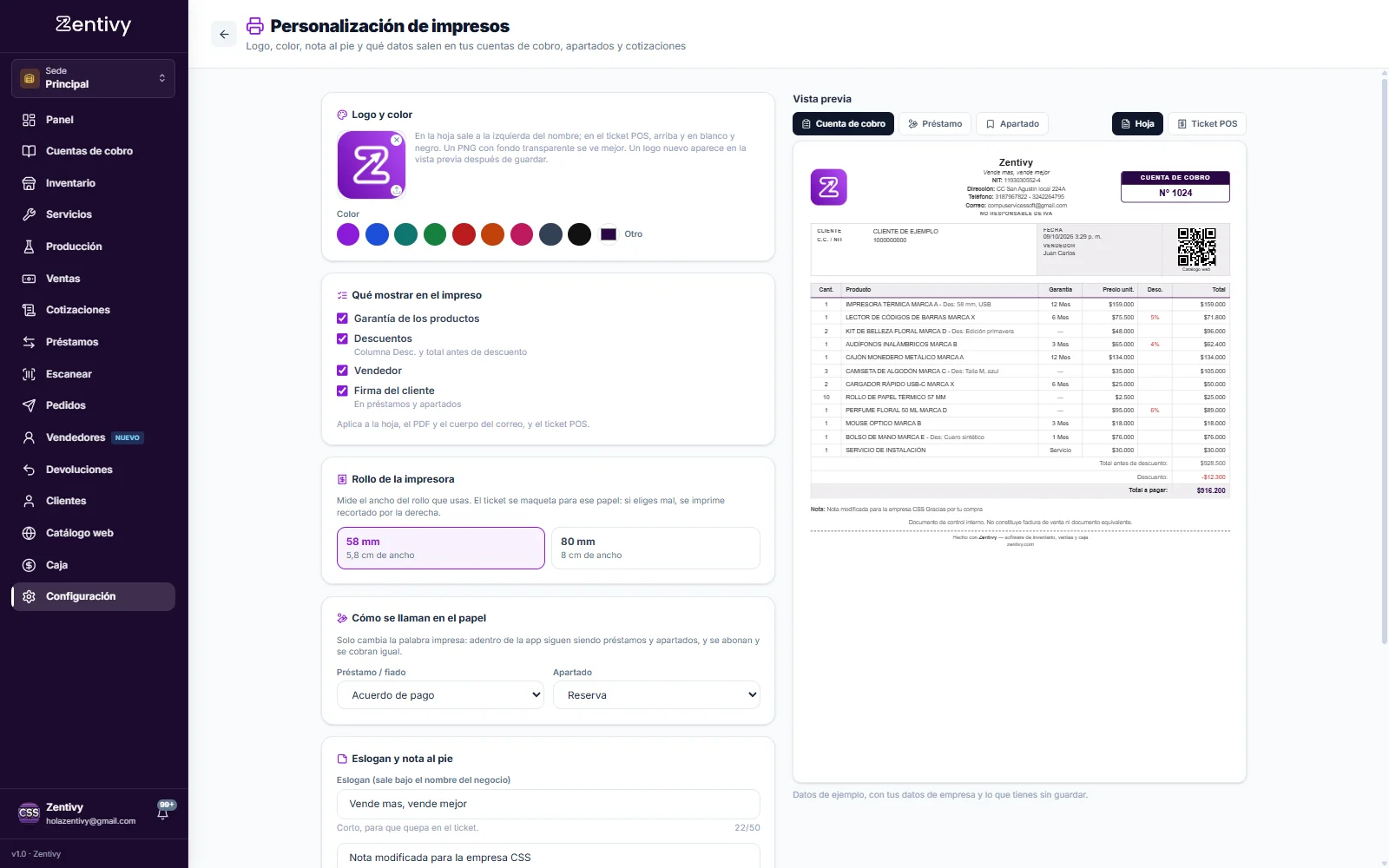
 Cómo se ven tus cuentas de cobro impresas:
- Logo y color de la marca.
- Eslogan y nota al pie (garantías, condiciones, agradecimiento).
- Código QR con su título y su enlace — normalmente tu catálogo web, tu Instagram o tu WhatsApp.
- Qué mostrar: la garantía de los productos, los descuentos, el vendedor y la firma del cliente en préstamos y apartados. Lo que desmarques no sale.
La vista previa muestra el resultado mientras editas, en hoja y en tirilla. Sale igual en la hoja impresa, en el PDF del correo y en el ticket POS. Lo configuran el Owner y los Socios.
Catálogo web
 (ver en grande)
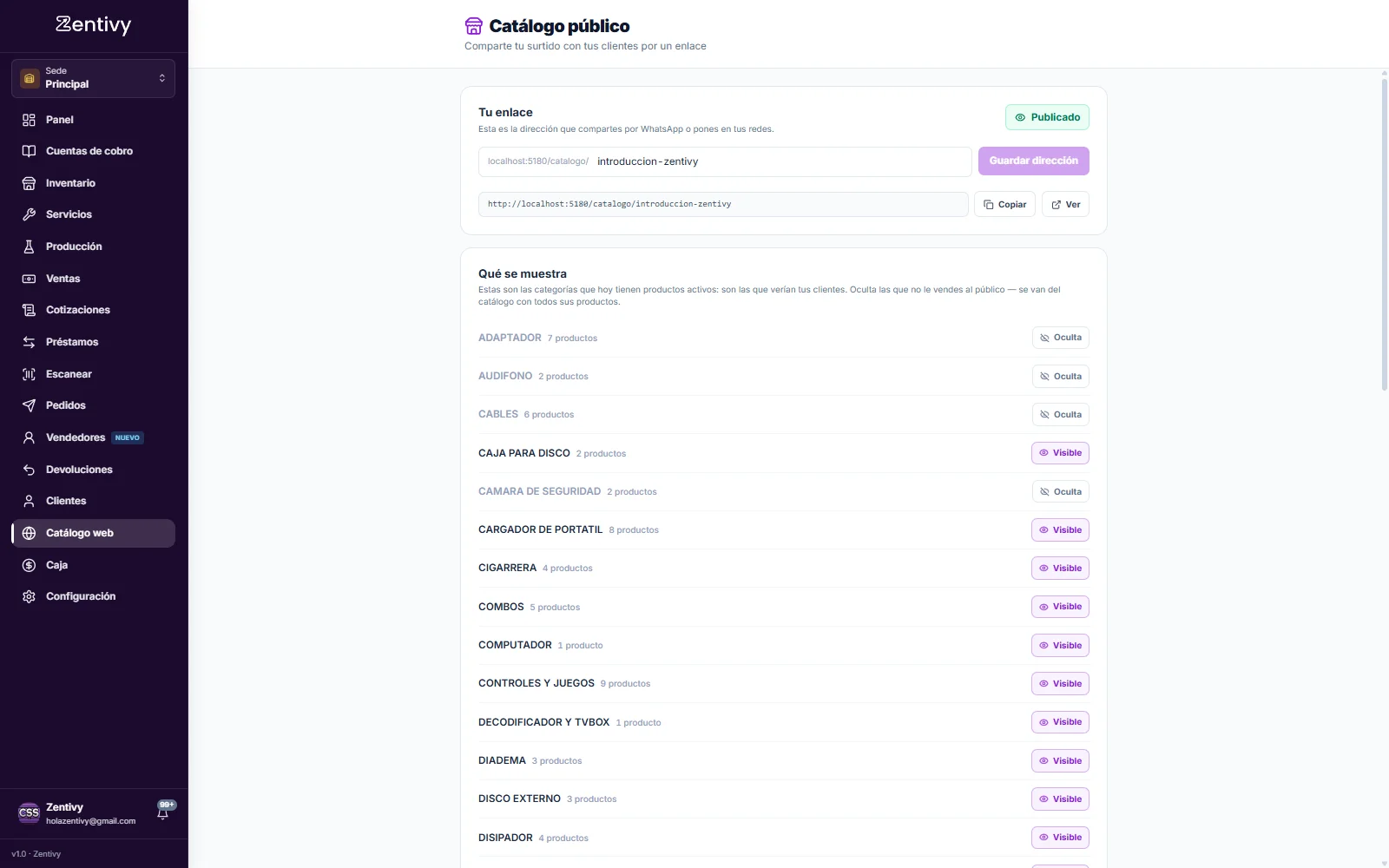
 Una vitrina pública de tu surtido, con su propia dirección, para compartir por WhatsApp o redes. El cliente la abre sin instalar nada ni registrarse.
- Elige tu dirección (por ejemplo
mi-negocio) y guárdala. - Publícalo con el interruptor. Apagarlo deja el enlace muerto al instante sin perder la dirección.
- Decide qué se muestra: categoría por categoría, Visible u Oculta. Lo que ocultes se va con todos sus productos.
- Copia el enlace y compártelo.
El catálogo está disponible desde el plan Pro. En impresos puedes poner su QR en tus cuentas de cobro. Qué es y qué no es, en detalle: catálogo web.
Agente IA
 (ver en grande)
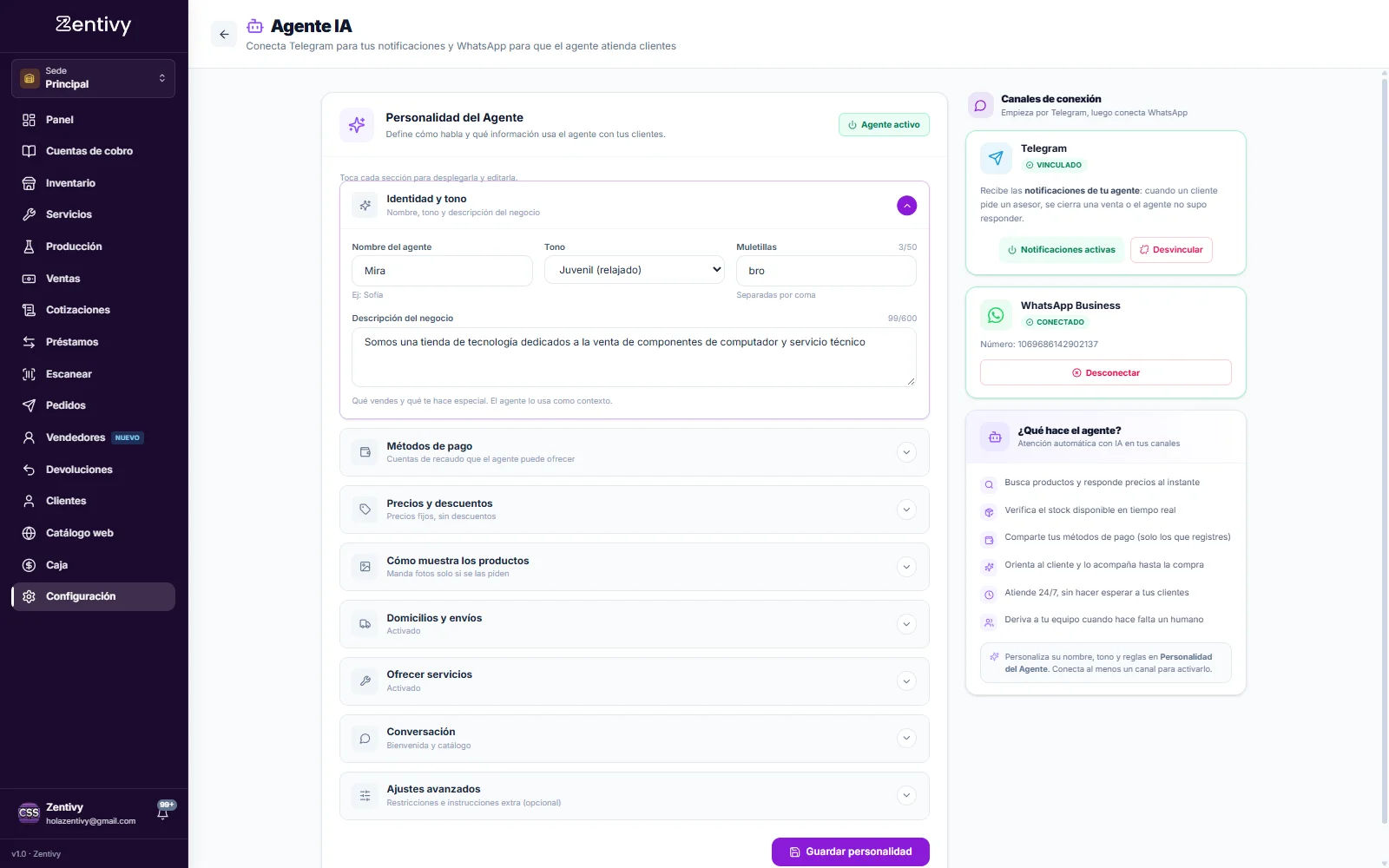
 Un complemento que contesta por ti a tus clientes en WhatsApp, Messenger e Instagram. Conoce tu catálogo y tus existencias reales, responde precios y disponibilidad, entiende notas de voz e imágenes y verifica comprobantes de pago.
- Se le define la personalidad y cómo se presenta.
- Puede compartir tu catálogo web o un PDF.
- Conectas tu Telegram personal para recibir sus avisos: cuando no sabe responder algo, cuando se activa una restricción que configuraste o cuando entra un comprobante de pago. El cliente nunca escribe por Telegram; ese canal es solo para ti.
- En Clientes del Agente ves quién le ha escrito y puedes silenciar un chat para atenderlo tú.
Activos de la empresa
 (ver en grande)
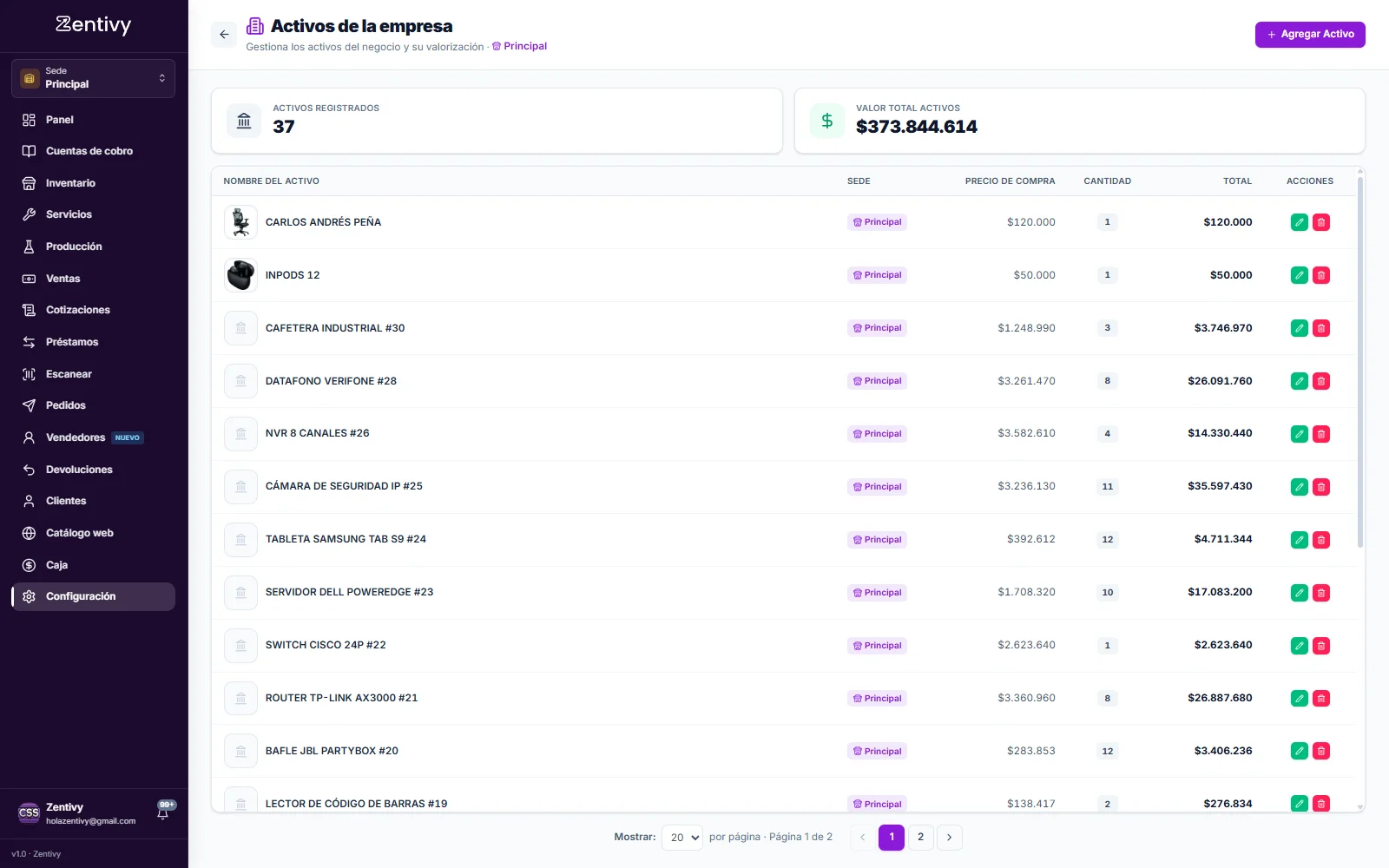
 Lo que el negocio posee y NO vende: la vitrina, el computador del mostrador, la moto de domicilios, las herramientas. No es inventario — nunca sale en una cuenta de cobro ni descuenta stock.
De cada activo se guarda:
- Qué es y cuánto costó, con su fecha de compra.
- En qué sede está, para saber qué hay en cada local.
- Su valor actual: lo que vale hoy, ya depreciado.
Mi plan
 (ver en grande)
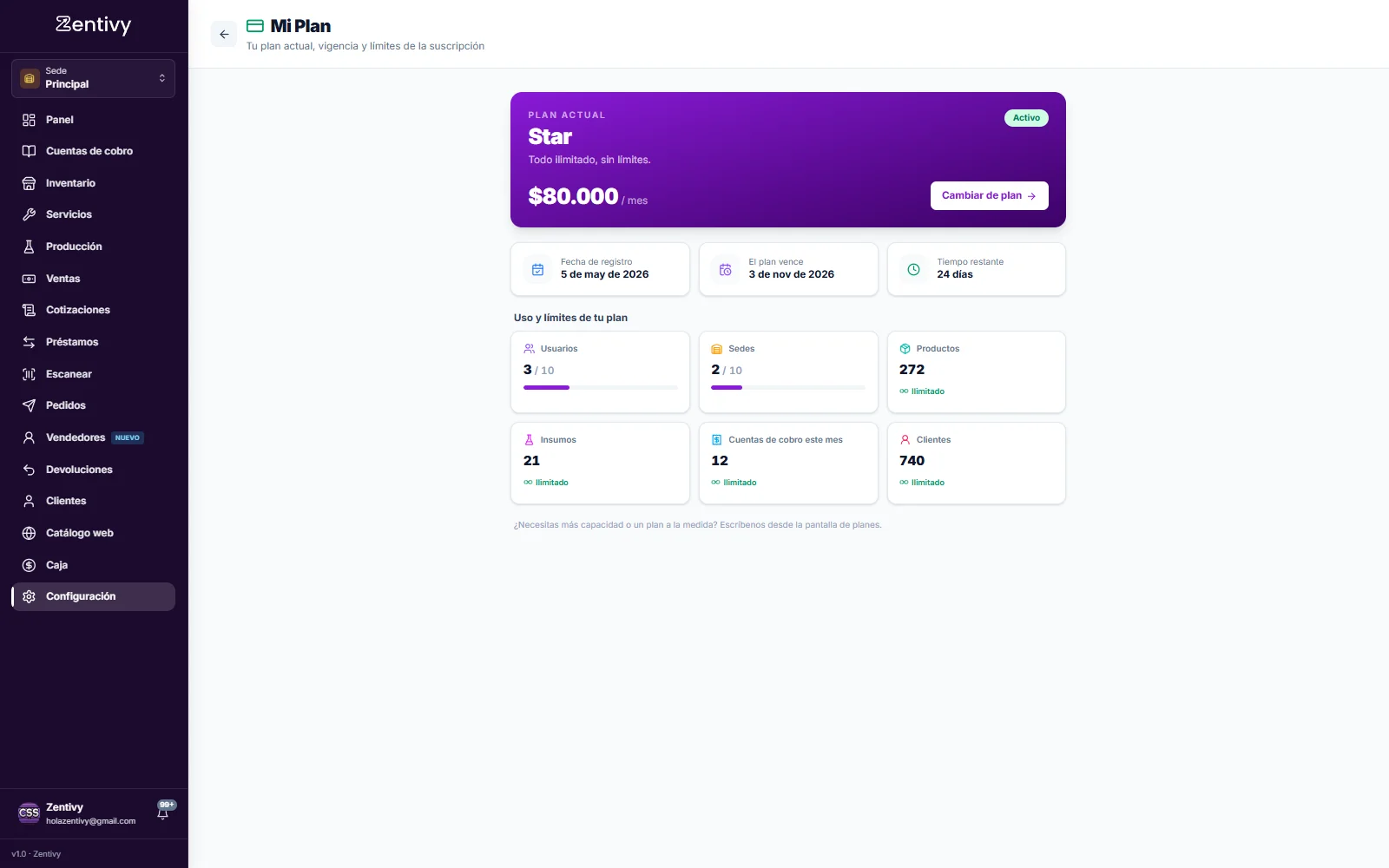
 Tu plan, desde cuándo, hasta cuándo está pagado y los topes: usuarios, sedes, productos, clientes. Desde aquí se cambia de plan y se paga la suscripción. Los planes y los 15 días de regalo están en primeros pasos.
Mi perfil
 (ver en grande)
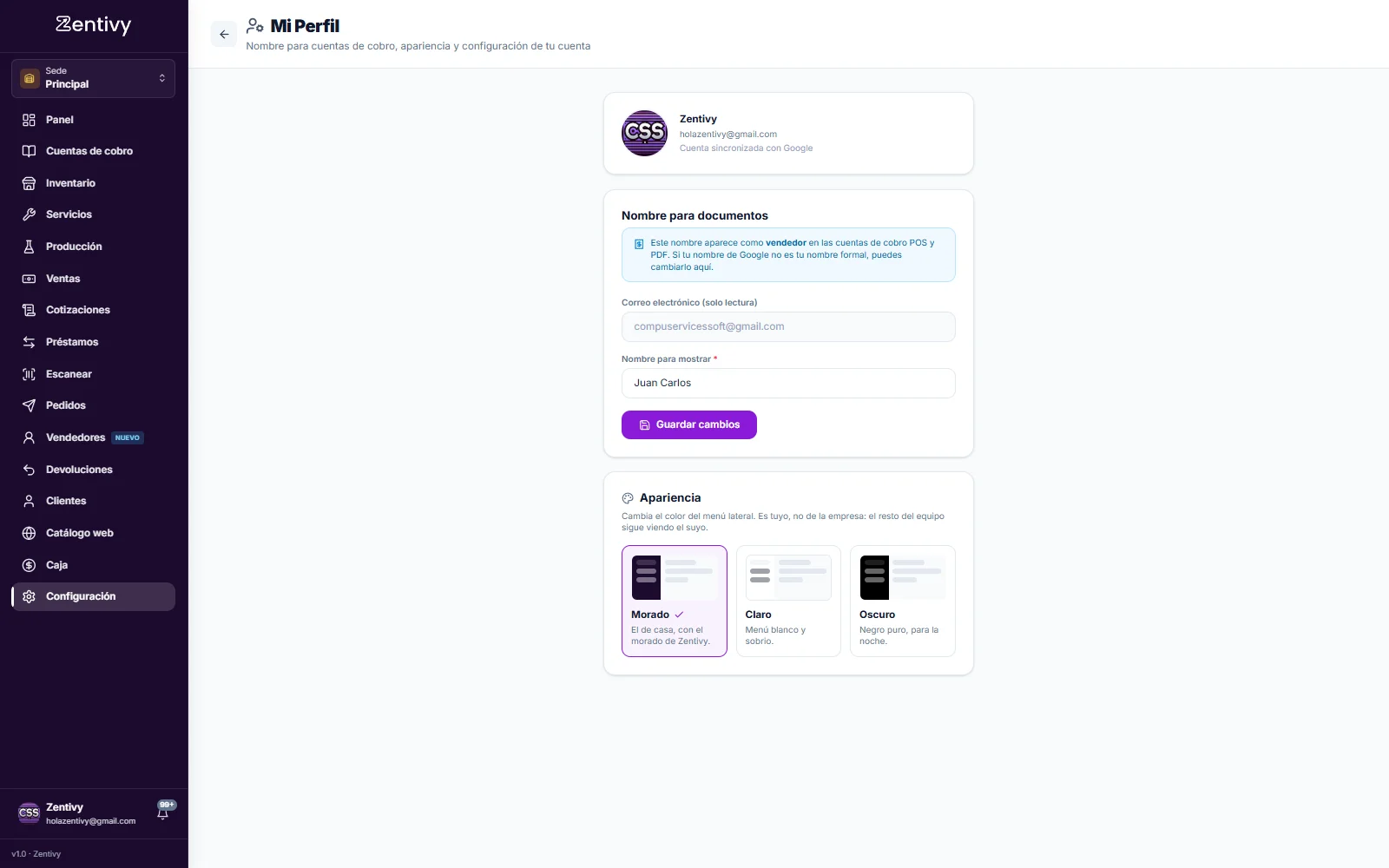
 - Tu nombre, el que sale como vendedor en las cuentas de cobro.
- Apariencia: tres temas para el menú — morado, claro y oscuro. Solo cambian el menú; el contenido siempre va claro.
Soporte
Configuración → Soporte. El canal para pedir ayuda o mandar una sugerencia. Cuando reportes un problema, di en qué pantalla estabas y qué esperabas que pasara: con eso se resuelve mucho más rápido.