Guía 4 de 8
Cómo vender con la cuenta de cobro
La pantalla de cobro paso a paso: elegir el documento, armar el carrito, repartir el pago entre efectivo, Nequi y bancos, entregar en tirilla, PDF o correo. Y lo que viene después: cotizar, consultar ventas, anular y devolver.
La pantalla de cobro
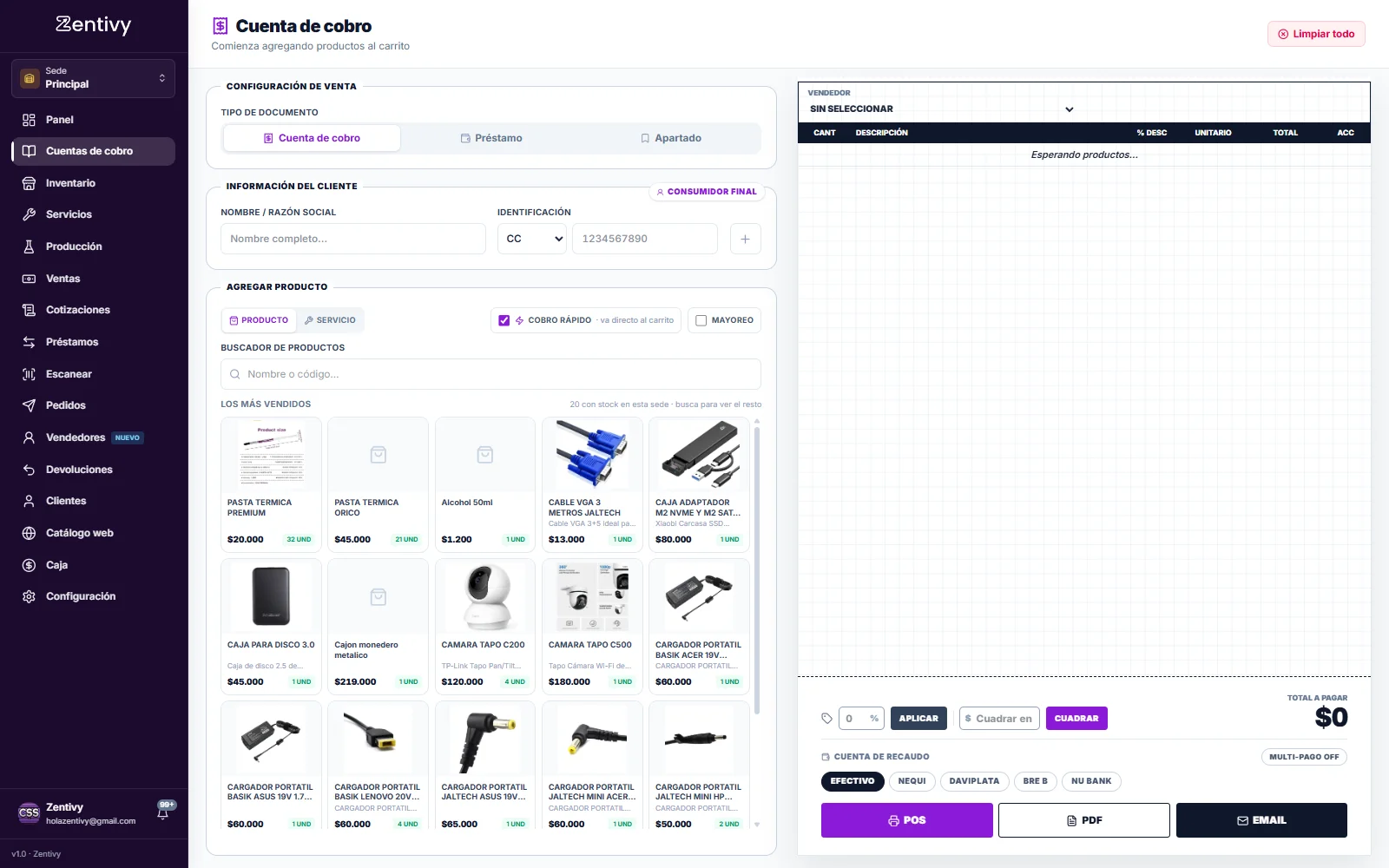
La pantalla donde se vende. Está pensada para el mostrador: con el cliente delante y sin teclear más de lo necesario.
 (ver en grande)
 1 · Qué documento vas a hacer
Arriba del todo eliges entre tres, y esto cambia lo que pasa después:
| Documento | El cliente paga | La mercancía |
|---|---|---|
| Cuenta de cobro | Todo ahora | Se la lleva |
| Préstamo (fiado) | Después, con abonos | Se la lleva ya |
| Apartado | Por cuotas | Se queda contigo hasta que termine de pagar |
El préstamo y el apartado tienen su propia guía: fiados, apartados y abonos.
2 · El cliente
Escribe el nombre o la cédula y Zentivy te lo autocompleta si ya existe. Si es nuevo, se crea solo al cobrar. Para una venta de mostrador sin datos, usa Consumidor final.
3 · Agregar lo que lleva
- Vitrina: las tarjetas de abajo son lo más vendido. Un toque y van al carrito.
- Buscador: por nombre o código. Si tienes lector, escanea y entra solo.
- Producto / Servicio: cambia entre los dos catálogos.
- Cobro rápido: encendido, el toque manda directo al carrito; apagado, abre el formulario para ajustar precio o cantidad antes.
- Mayoreo: aplica el precio de mayoreo a lo que agregues.
4 · Ajustar y cobrar
En el carrito cambias cantidades, precio unitario y descuentos por línea. Abajo hay un descuento general en porcentaje y un Cuadrar en: escribes el total que quieres que dé y Zentivy reparte la diferencia.
Cómo se recibe el dinero
Abajo del carrito están tus cuentas de recaudo: efectivo, Nequi, Daviplata, bancos.
- Si tienes una sola cuenta, no se te pregunta nada: se usa esa.
- Si tienes varias, aparece un campo por cada una y puedes repartir un mismo cobro: $50.000 en efectivo y $30.000 por Nequi. Es lo normal en el mostrador y Zentivy lo soporta de serie.
- En efectivo puedes anotar con cuánto te pagó y te calcula la devuelta.
El botón de confirmar no se activa mientras lo repartido no cuadre con el total.
Entregar el documento
Tres salidas: POS (tirilla 58 mm), PDF (hoja carta) y Email al correo del cliente. Zentivy guarda por cuál salió. Cómo se ven —logo, color, QR— se decide en impresos.
Cotizaciones
 (ver en grande)
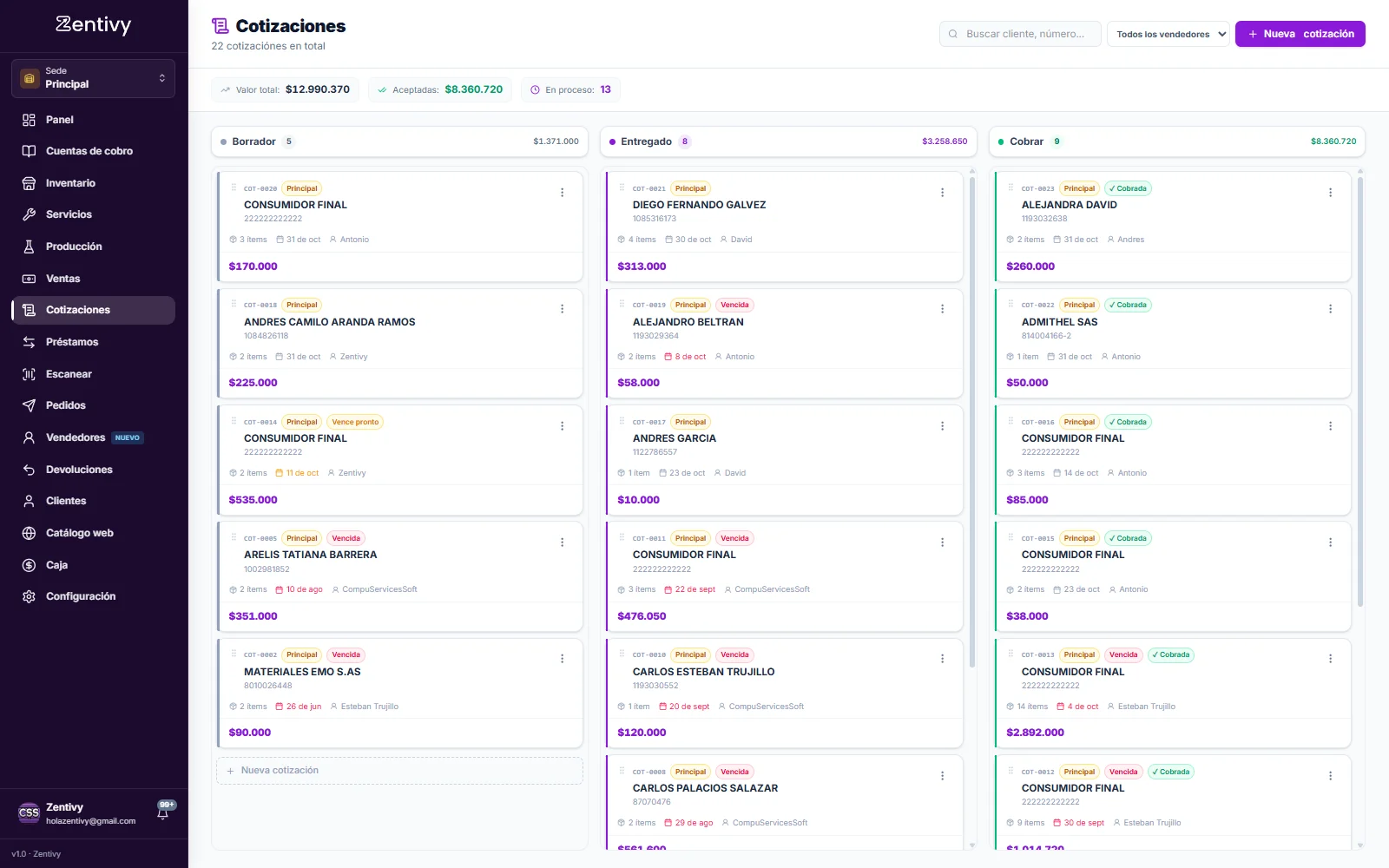
 Un presupuesto para el cliente antes de cerrar. Se arma igual que una cuenta de cobro —misma vitrina, mismo buscador, mismo carrito— con dos diferencias: no recibe dinero y no descuenta inventario.
- Puede incluir cosas que hoy no tienes: es su razón de ser.
- Tiene fecha de validez.
- Se imprime en POS o PDF y se envía por correo.
- Convertirla en venta es un clic: pasa a cuenta de cobro, descuenta el stock y registra el pago.
Historial de ventas
 (ver en grande)
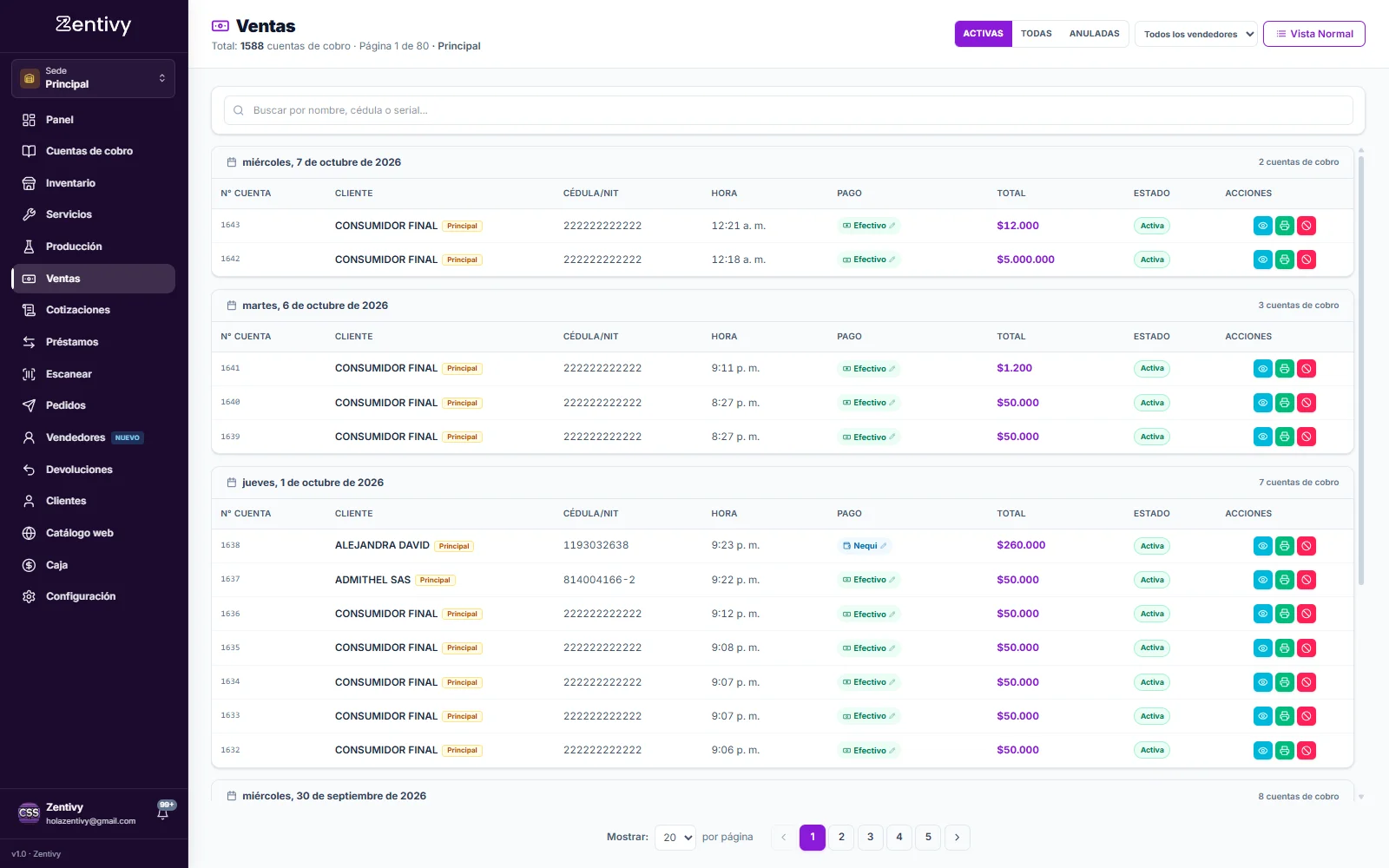
 Desde cada venta puedes:
- Ver el detalle: productos, cantidades, precios y cómo se pagó.
- Reimprimir en POS o PDF, o reenviar por correo.
- Corregir el medio de pago — «de afán le di a efectivo y fue transferencia». Mueve también el movimiento de caja para que el arqueo cuadre.
- Anular.
Anular una venta
Anular revierte la venta completa. Al hacerlo Zentivy te pregunta qué pasa con la mercancía:
| Destino | Qué hace | Cuándo |
|---|---|---|
| Regresa al inventario | Las unidades vuelven a su lote | El cliente la devolvió en buen estado |
| Devolución | Queda registrada para reclamar al proveedor | Vino defectuosa |
| Descartar | No vuelve y no se reclama | Se dañó o se perdió |
El dinero sale de la caja y queda la reversión registrada. Anular dentro de la primera hora lo puede hacer cualquiera —corregir el error propio—; pasado ese tiempo hace falta el permiso Anulaciones y devoluciones.
Devoluciones
 (ver en grande)
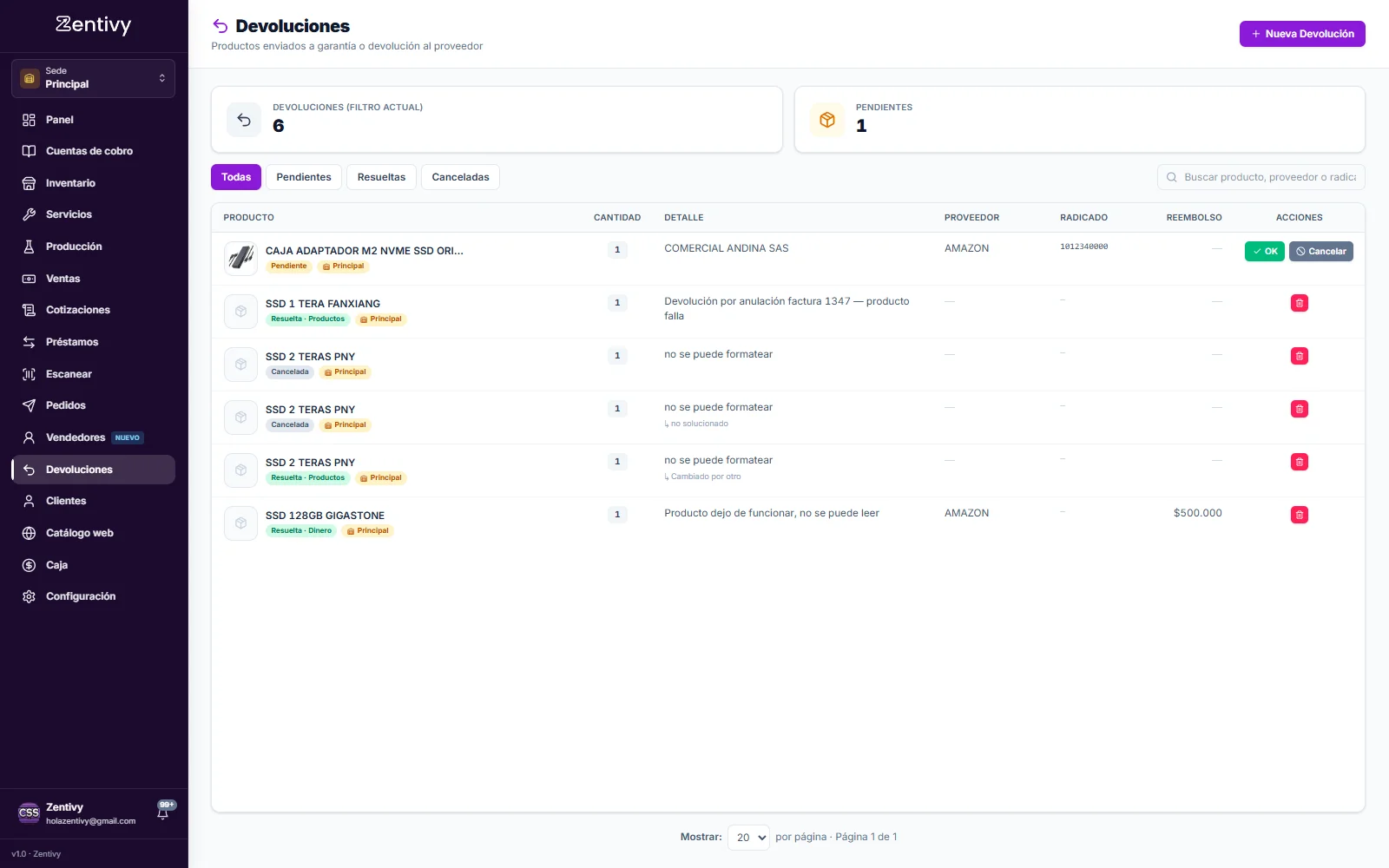
 Las líneas que al anular marcaste como devolución se acumulan aquí con su estado, para que no se te pierda lo que un proveedor te debe reponer.
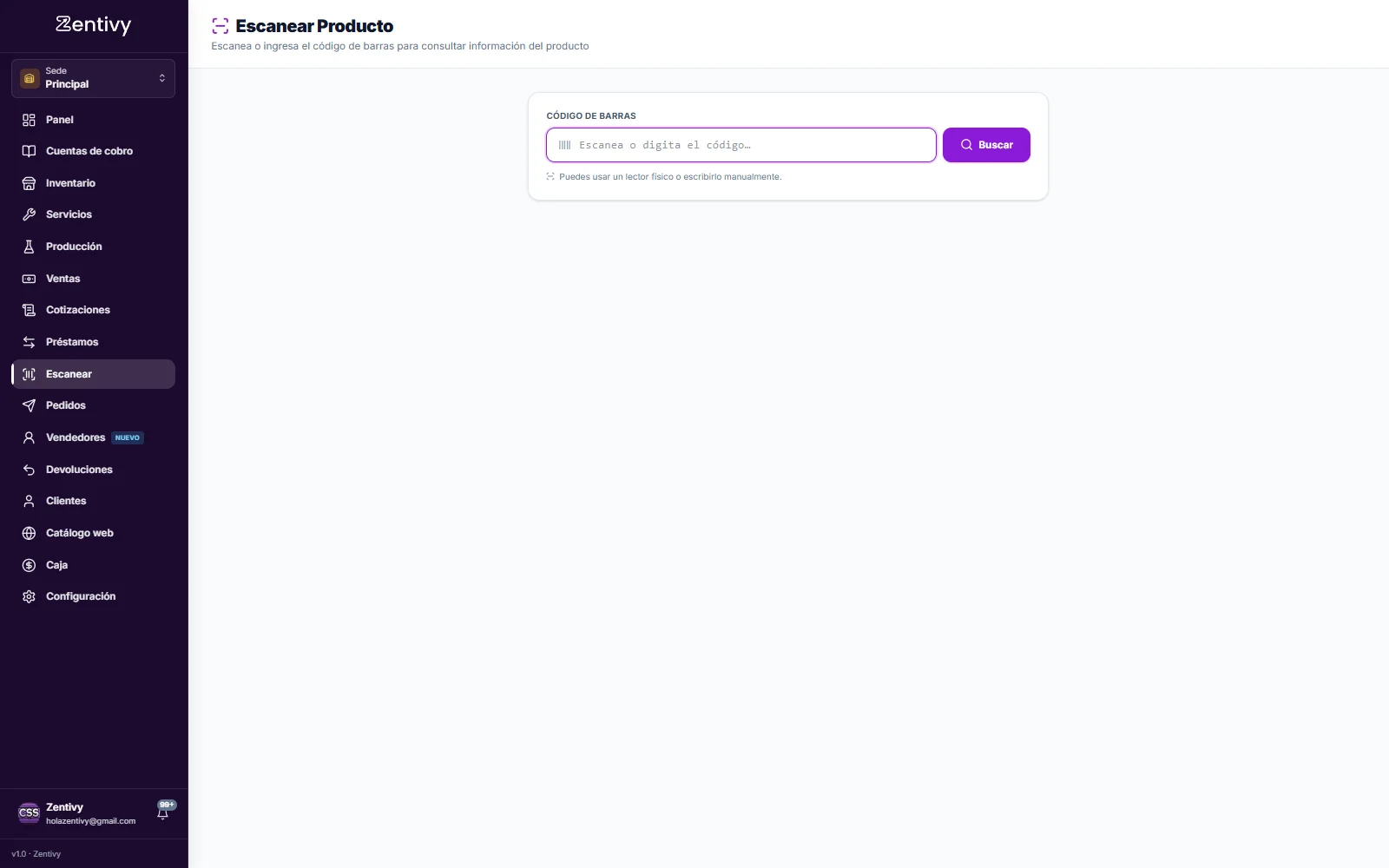
Escanear códigos
 (ver en grande)
 Consulta rápida: pasas un código y te dice qué producto es, a cuánto está y cuántos hay. Funciona con lector físico y con la cámara del celular. Útil para verificar precios en góndola sin entrar a Inventario.