Guía 1 de 8
Primeros pasos en Zentivy
Qué plan elegir y cómo funcionan los 15 días de regalo, cómo entrar, instalar la app en el computador y el celular, y las tres piezas que conviene entender el primer día: la sede activa, la campana de avisos y el panel.
Planes y prueba gratis
Zentivy se paga por mes. Hay cuatro planes y la diferencia entre ellos es cuánto cabe, no qué funciones tienes: el cobro, la caja, los fiados, la producción y los clientes están en todos.
| Plan | Al mes | Usuarios | Sedes | Productos | Cuentas de cobro | Insumos |
|---|---|---|---|---|---|---|
| BásicoPara empezar | $20.000 | 1 | 1 | 500 | 200 al mes | 100 |
| ProNegocios en crecimiento | $40.000 | 3 | 3 | 3.000 | 2.000 al mes | 500 |
| StarSin límites | $80.000 | 10 | 10 | Ilimitado | Ilimitado | Ilimitado |
| PersonalizadoA tu medida | Sin topes fijos y sin pago en línea: se arma hablando por WhatsApp. | |||||
El catálogo web está disponible desde Pro. El agente de IA es un complemento que se contrata aparte, en cualquier plan. El detalle de cada plan está en precios.
Los 15 días de regalo
Todo negocio nuevo tiene 15 días de regalo del plan Básico, una sola vez: empiezan al crear la cuenta, sin pagar ni dejar tarjeta. Lo que pasa después depende de cuándo cambies de plan:
| Si… | Lo que pasa |
|---|---|
| Te quedas en Básico | Al terminar los 15 días pagas si quieres seguir, y arrancas con un mes. |
| Te pasas a Pro o Star durante la prueba | Los días de prueba que te queden se suman a tu primer mes. Si te pasas el día 10, te quedan 5: pagas un mes y recibes un mes más 5 días. |
| Te pasas a Pro o Star cuando la prueba ya terminó | Pagas y recibes un mes, sin días extra. |
Tu plan, hasta cuándo está pagado y cuánto llevas usado de cada tope se ven en Configuración → Mi plan. Cambiar de plan se hace desde ahí.
Entrar y moverse
Se entra con una cuenta de Google. No hay contraseña que recordar ni que perder: el botón Continuar con Google hace todo.
Si perteneces a más de un negocio, después de entrar se te pregunta a cuál quieres entrar hoy.
La aplicación es una sola pantalla con el menú a la izquierda. En un monitor ancho el menú se ve completo; en una ventana angosta se reduce a una columna de iconos para dejarle sitio al contenido. Abajo del todo está tu nombre, y al lado la campana de avisos.
Instalar la app
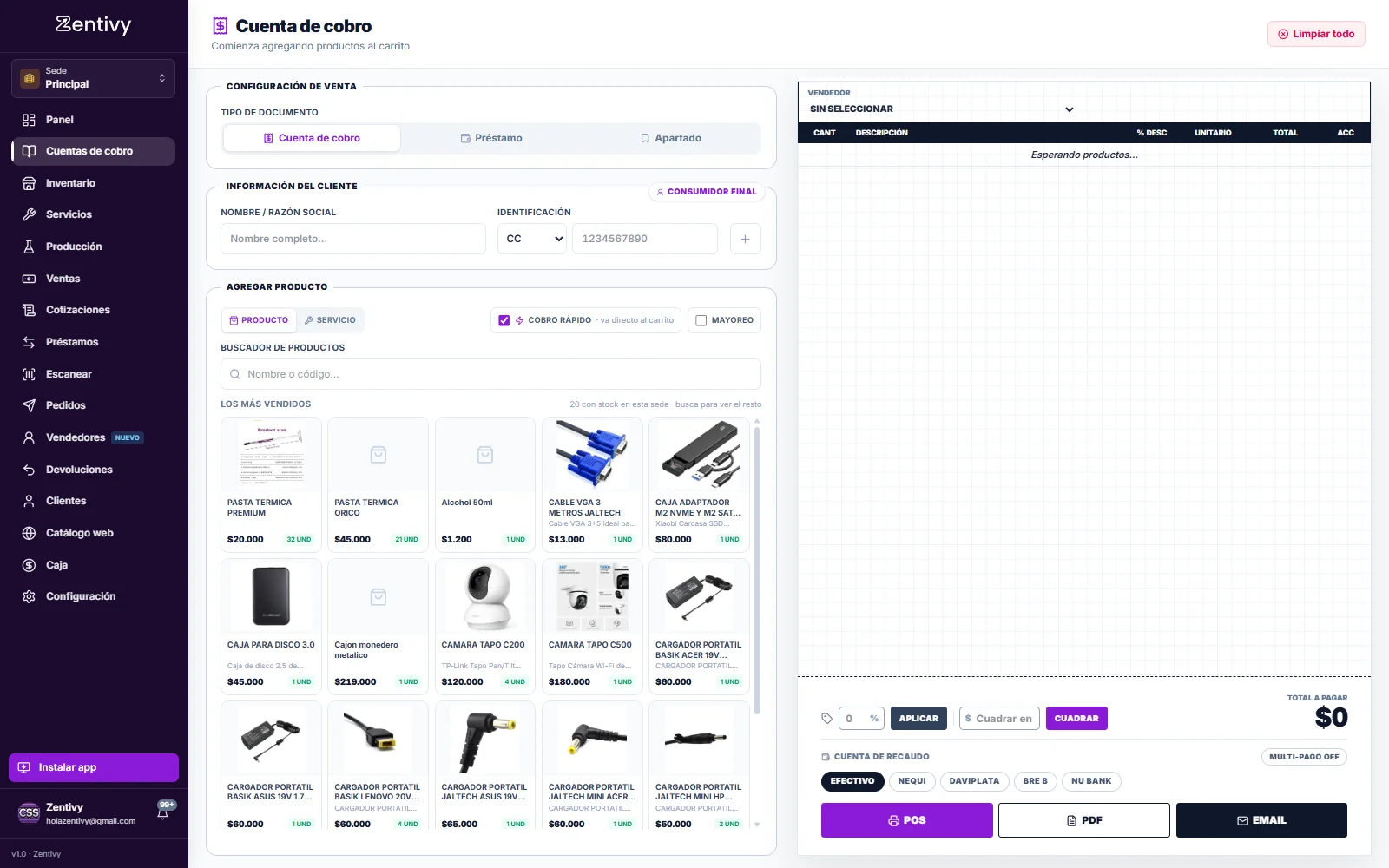
Zentivy funciona en el navegador, pero se puede instalar — en el computador y en el celular. Instalada se abre como cualquier programa: con su propio icono, sin barra de direcciones y a pantalla completa. Es la misma aplicación, no hay que descargar nada de ninguna tienda.
En el computador
 (ver en grande)
 - Pulsa Instalar app al final del menú lateral.
- Confirma en el aviso del navegador.
- Queda un icono de Zentivy en el escritorio y en el menú de inicio.
En el celular
 (ver en grande)
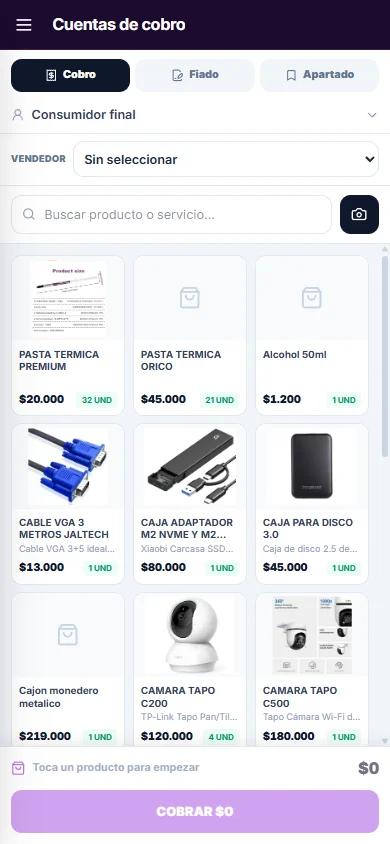
 En el celular la aplicación se reorganiza sola: el menú pasa a un botón, las tablas se vuelven tarjetas y el total a cobrar queda fijo abajo, al alcance del pulgar.
- Android (Chrome): menú ⋮ → Instalar aplicación, o el aviso que sale solo.
- iPhone (Safari): botón Compartir → Añadir a pantalla de inicio.
La sede activa
Arriba del menú, bajo el logo, está el selector de sede. Es la pieza más fácil de pasar por alto y la que más confunde cuando se ignora.
- Una sede concreta (por ejemplo «Principal»): todo lo que veas y hagas es de esa sede. Vender descuenta de ahí, y las cifras son de ahí.
- «Todas las sedes»: las pantallas de consulta suman lo de todas. Es una vista de lectura — para vender o mover mercancía siempre se trabaja sobre una sede concreta.
Avisos y alertas
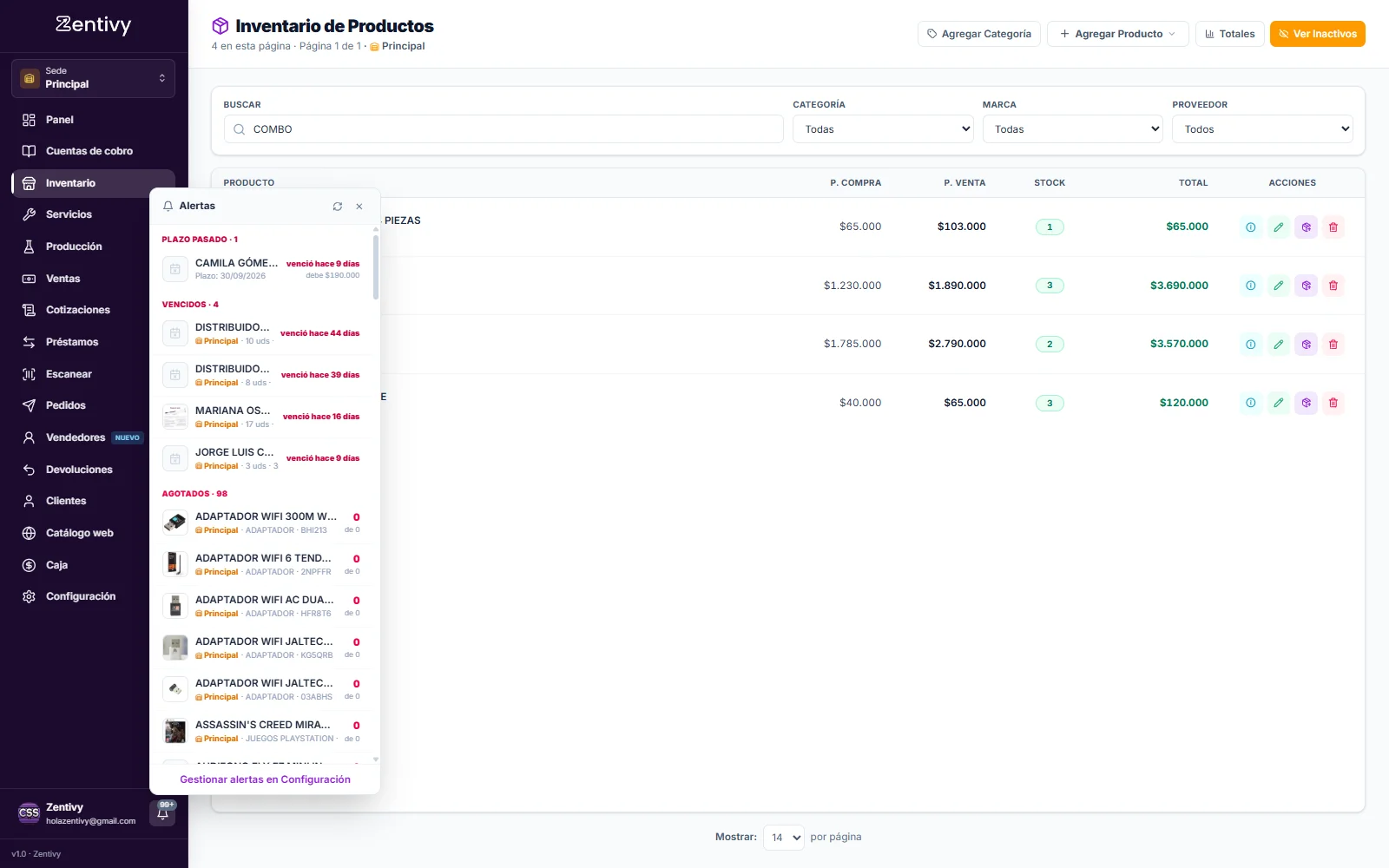
La campana, abajo en el menú junto a tu nombre, lleva un globo rojo con cuántas cosas piden tu atención. Es el sitio donde Zentivy te avisa de lo que se te puede pasar.
 (ver en grande)
 | Grupo | Qué te avisa | Qué hacer |
|---|---|---|
| Plazo pasado | Un fiado o apartado venció y el cliente no terminó de pagar. Dice cuántos días lleva y cuánto debe. | Es tu lista de a quién llamar hoy. Un toque te lleva al documento. |
| Vencidos | Lotes de mercancía que pasaron su fecha de vencimiento, con la sede y las unidades afectadas. | Retíralos de la venta o dales de baja con su motivo. |
| Agotados / Stock bajo | Productos e insumos en cero o por debajo del mínimo que les pusiste. | Reponer. Un toque abre el producto. |
Lo que no te interesa reponer se descarta y deja de aparecer. El enlace Gestionar alertas en Configuración abre la lista completa (alertas de inventario), donde se ajustan los mínimos y se recuperan los descartados.
Panel
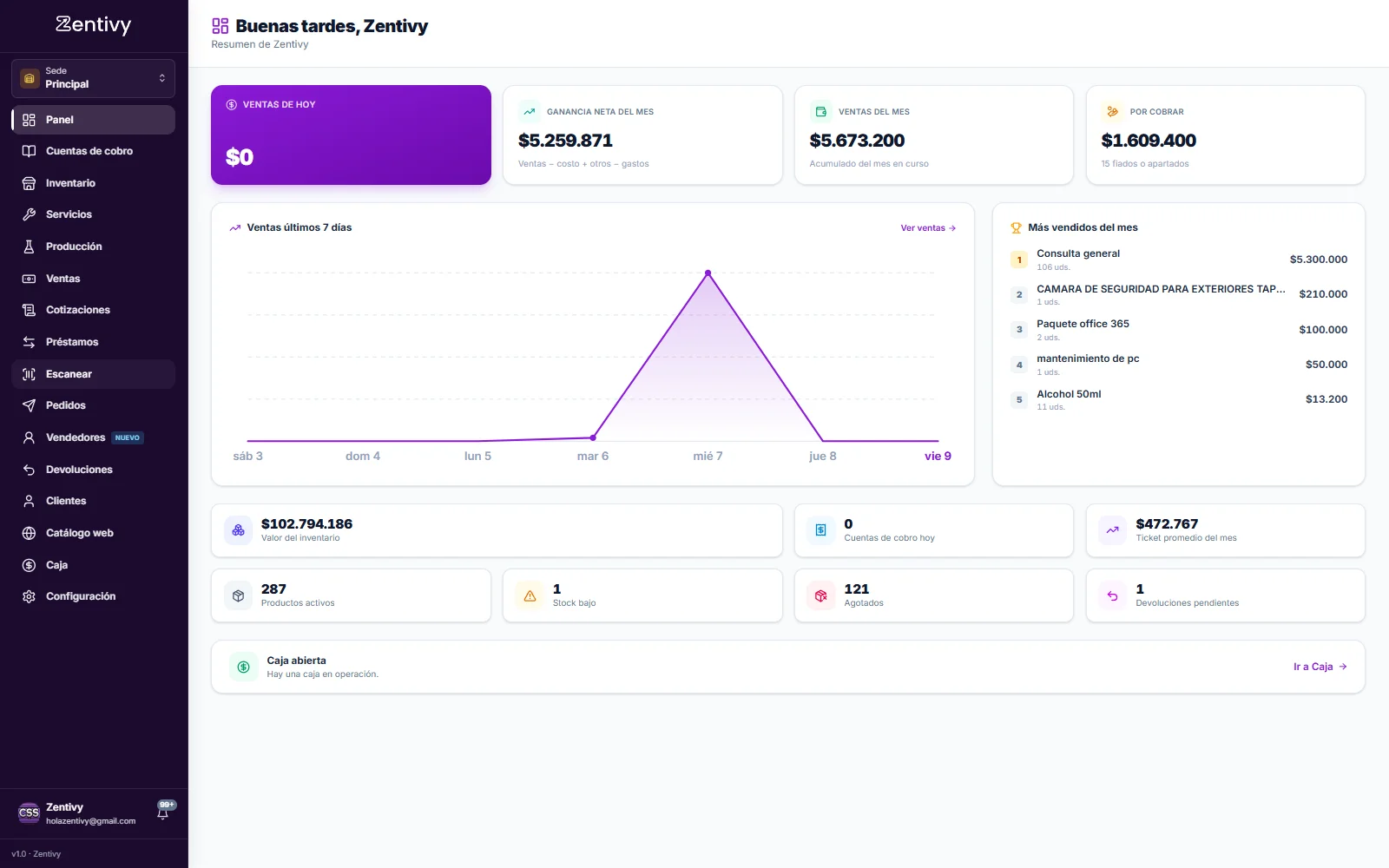
La pantalla de resumen. Responde «¿cómo va el negocio?» sin que tengas que entrar a ningún módulo.
 (ver en grande)
 | Indicador | Qué te dice |
|---|---|
| Ventas de hoy | Lo cobrado en el día, en la sede activa. |
| Ganancia neta del mes | Ventas − costo + otros ingresos − gastos. Lo que de verdad quedó. |
| Ventas del mes | Acumulado del mes en curso, sin descontar nada. |
| Por cobrar | Lo que te deben entre fiados y apartados pendientes. |
| Valor del inventario | Cuánta plata tienes parada en mercancía, al costo. |
| Stock bajo / Agotados | Cuántos productos necesitan reposición. |
| Ticket promedio | Cuánto gasta en promedio cada cliente por compra. |
La franja de abajo avisa si hay una caja abierta y te lleva a ella de un clic.