Guía 2 de 8
Cómo manejar el inventario en Zentivy
Crear productos uno a uno o importarlos desde un Excel, armar modelos con tallas y colores, controlar lotes y vencimientos, organizar por categorías y proveedores, y reponer con pedidos sin duplicar el stock.
El listado de inventario
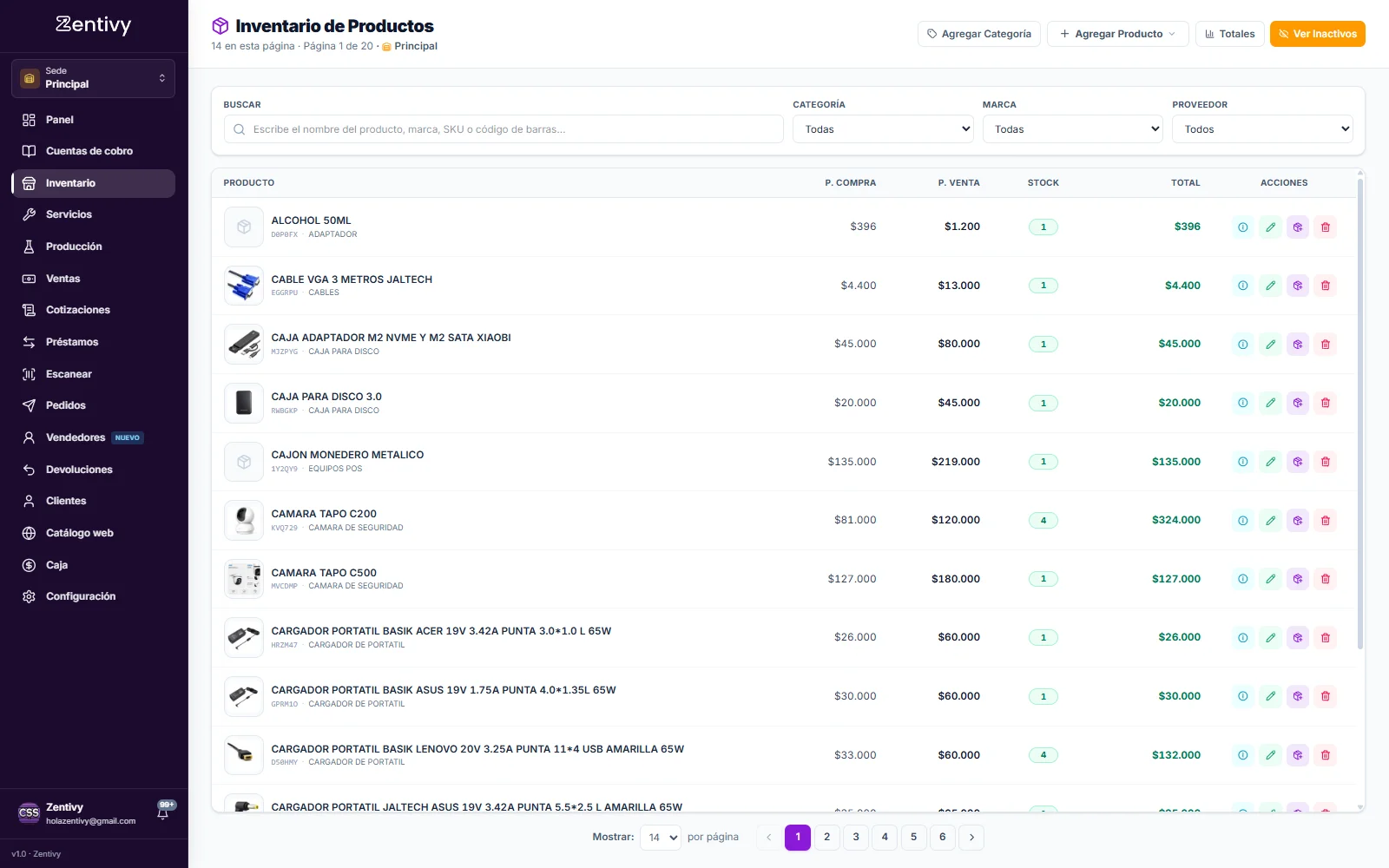
El catálogo de lo que vendes. Cada fila es un producto con su costo, su precio, cuántos hay y en qué categoría está.
 (ver en grande)
 Las dos columnas de precio
| Columna | Qué es |
|---|---|
| P. compra | Lo que te costó. Sale del promedio real de lo que has comprado, no de lo que escribas a mano. |
| P. venta | Lo que le cobras al cliente. |
Los botones de cada fila
- Información — ficha completa: lotes, vencimientos y movimientos.
- Editar — cambia nombre, precios, categoría, foto.
- Entrada de mercancía — sumar unidades cuando llega un pedido. Esta es la forma correcta de reponer, no editar el stock a mano: así queda el costo de esa compra.
- Eliminar — lo retira del catálogo sin borrar su historial de ventas.
Arriba a la derecha: Totales (cuánto vale el inventario), Ver inactivos y Filtros por categoría, marca y proveedor.
Crear un producto
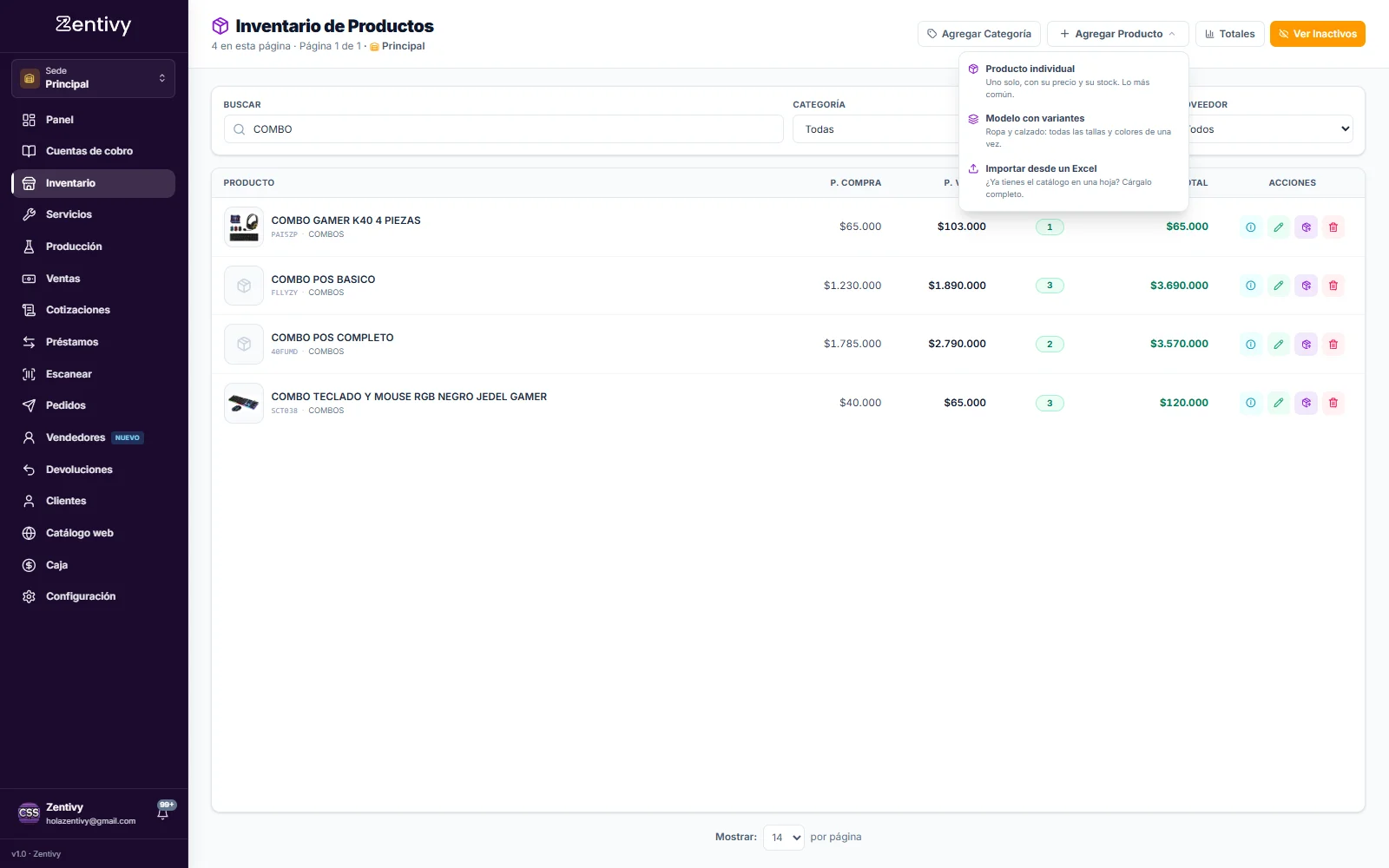
El botón Agregar Producto abre tres caminos distintos:
 (ver en grande)
 Producto individual
Lo más común: una cosa, con su precio y su stock.
(ver en grande) * es obligatorio.
- Nombre y categoría. La categoría es obligatoria: es lo que organiza el catálogo y lo que decide si el producto sale en tu catálogo web.
- Precio de compra y de venta. El de compra es lo que te costó; con él Zentivy calcula tu ganancia.
- Garantía en meses. Pon
0si no das garantía. - Stock inicial y sede: cuántas unidades entran y a qué local.
- Vencimiento (opcional) y códigos de barras (opcional, puedes escanearlos directamente).
- En Más datos: precio de mayoreo, proveedor, marca y aviso de stock bajo.
Modelo con variantes
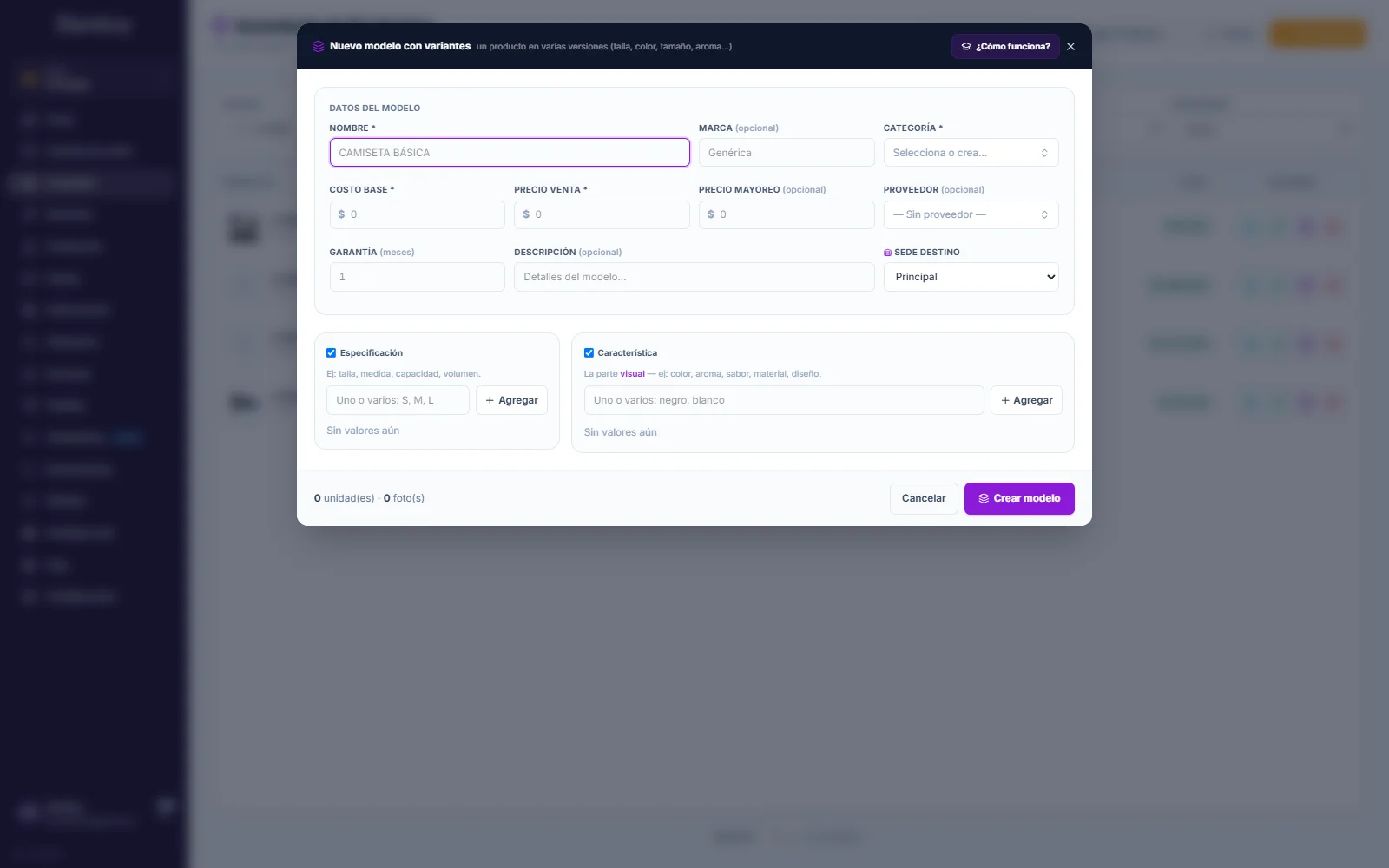
Para cuando lo que vendes es «lo mismo» en varias versiones: una camiseta en tallas S, M y L, y en negro y blanco. En vez de crear seis productos a mano, creas el modelo y Zentivy genera las combinaciones.
 (ver en grande)
 | Eje | Para qué | Ejemplos |
|---|---|---|
| Especificación | La medida | talla, capacidad, volumen: S, M, L |
| Característica | La parte visual | color, aroma, sabor, material: negro, blanco |
Con S, M, L y negro, blanco salen seis variantes. Cada una tiene su propio stock y su propio código de barras, pero comparten precio, categoría y garantía del modelo. Puedes usar un solo eje si con uno te basta.
Importar desde un Excel
Si ya tienes el catálogo en una hoja de cálculo, no hay que escribirlo otra vez. El asistente va en dos pasos:
- Descarga la plantilla. Es obligatorio usarla: trae las columnas con el nombre exacto que Zentivy espera y una hoja aparte con ejemplos.
- Subir archivo. Zentivy revisa fila por fila y te muestra qué va a entrar y qué tiene problemas antes de guardar nada.
Los clientes se importan igual, desde Clientes → Agregar Cliente → Importar.
Vencimientos y lotes
Si vendes algo que caduca —alimentos, medicamentos, cosmética— enciende manejo de vencimientos en Configuración → Perfil de empresa. A partir de ahí cada entrada de mercancía puede llevar fecha.
Un lote es una entrada concreta: tantas unidades, a tal costo, con tal vencimiento.
- Se vende primero lo que vence antes. Al cobrar, Zentivy descuenta del lote más próximo a caducar. No tienes que pensarlo.
- Si necesitas sacar de otro lote (porque el cliente se lleva la caja de atrás), puedes elegirlo a mano en el carrito.
- El costo de cada venta sale del lote realmente consumido, no de un promedio inventado.
- Un lote dañado se da de baja con su motivo, y eso no se cuenta como venta.
Zentivy avisa de lo que está por vencer con los días de anticipación que configures, en el mismo perfil de empresa. Cómo funciona la salida FEFO y por qué la fecha va en el lote y no en el producto está explicado a fondo en control de vencimientos.
Categorías
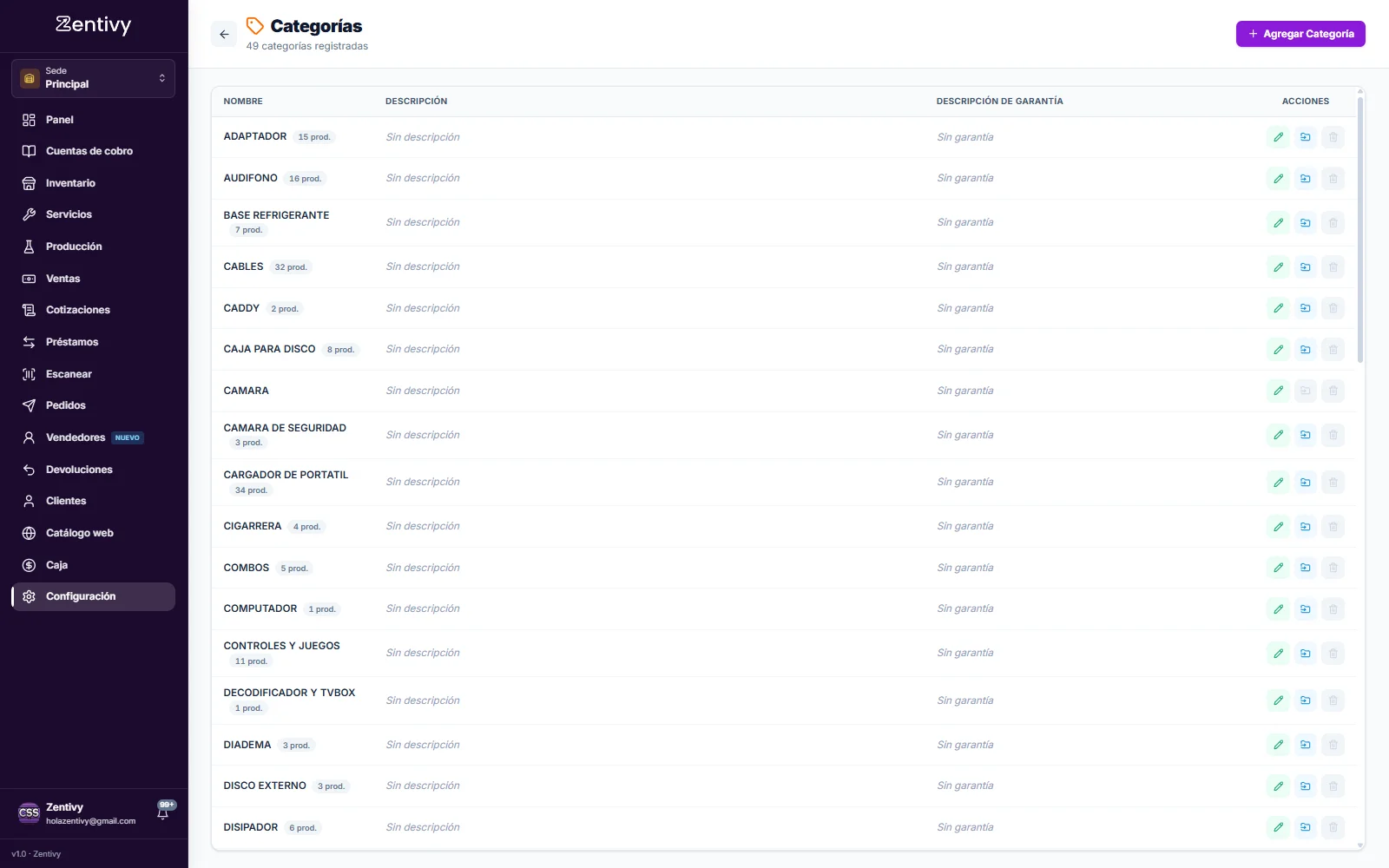
Configuración → Categorías. Organizan el catálogo y hacen tres cosas más: fijan la garantía por defecto de lo que entra en ellas, deciden si ese grupo sale en el catálogo web, y pueden tener su propia regla de reparto entre socios.
 (ver en grande)
 Proveedores
Configuración → Proveedores. A quién le compras. Al asignar un proveedor a un producto puedes luego filtrar el inventario por él y saber qué reponer y a quién pedírselo.
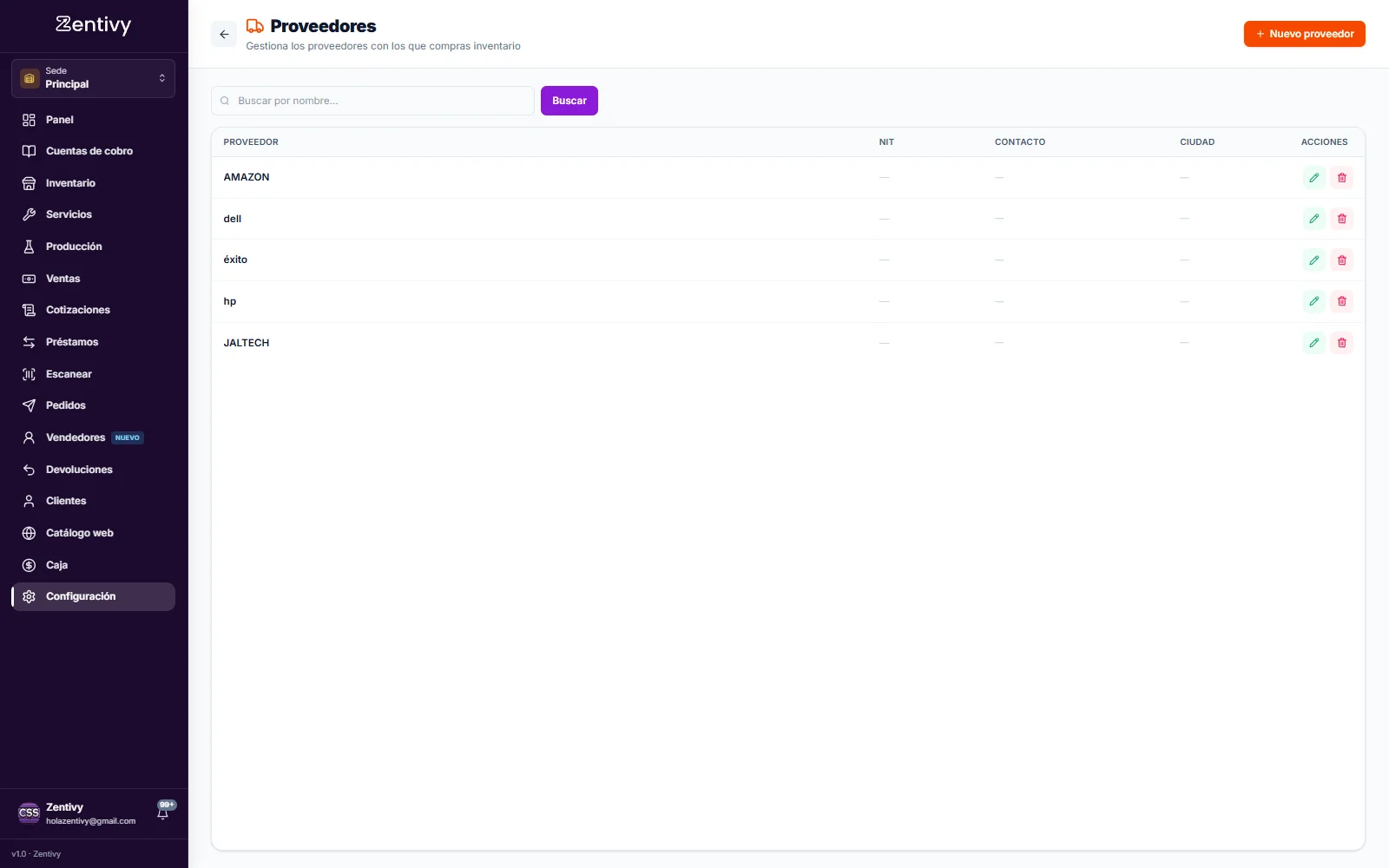 (ver en grande)
 Pedidos a proveedor
Lo que le encargaste a un proveedor y todavía no llega. Evita el agujero clásico: pedir dos veces lo mismo porque nadie se acordaba de que ya venía en camino.
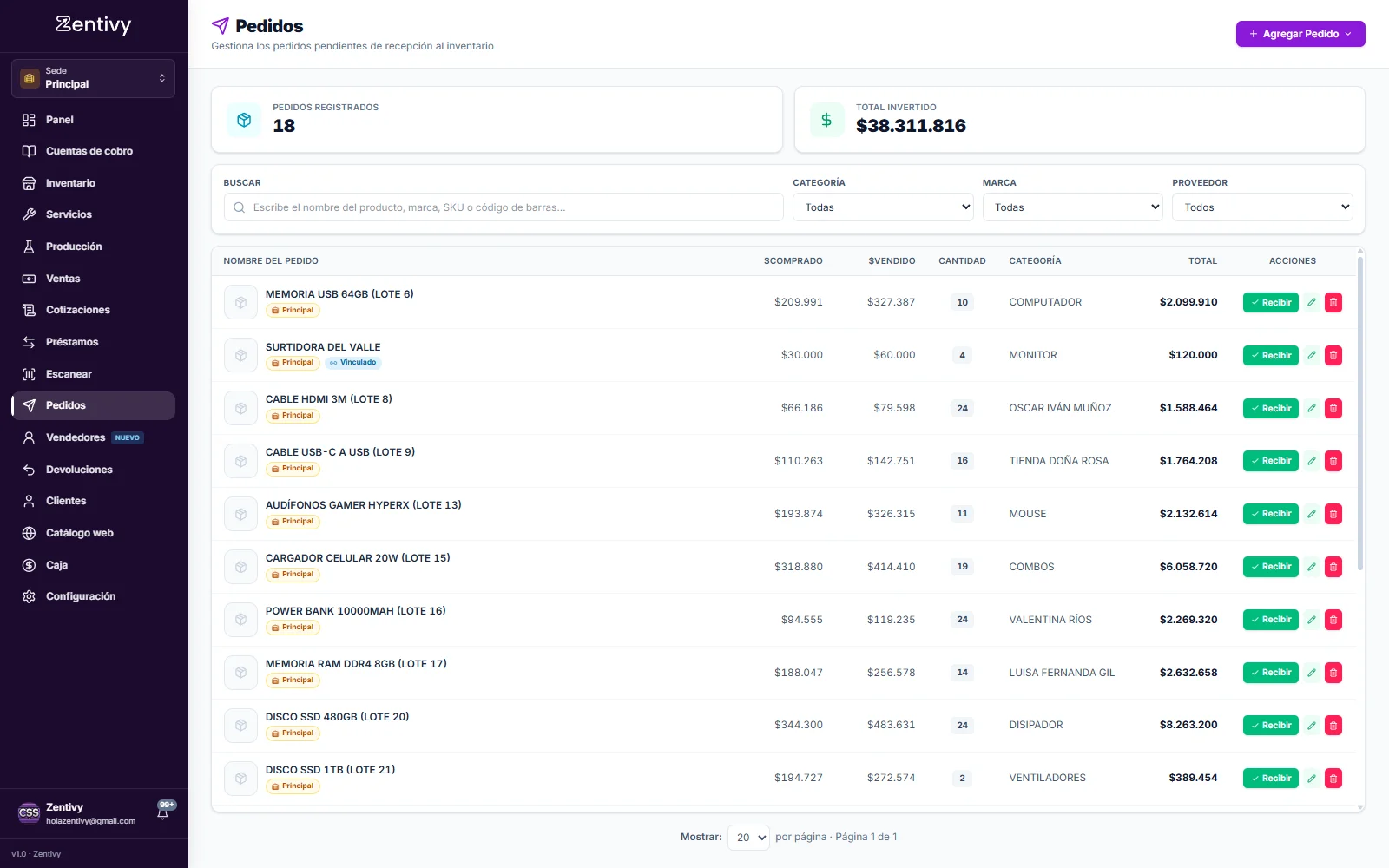 (ver en grande)
 - Crea el pedido y elige el proveedor.
- Agrega lo que encargaste, con cantidad y el costo acordado.
- Queda en pendiente: se ve que está pedido, pero no suma stock todavía.
- Cuando llega la mercancía, recíbelo.
Se puede recibir completo o parcial: si de 10 llegaron 6, entran 6 y el pedido queda con 4 pendientes. Y mientras esté pendiente se puede editar o cancelar.
Alertas de inventario
 (ver en grande)
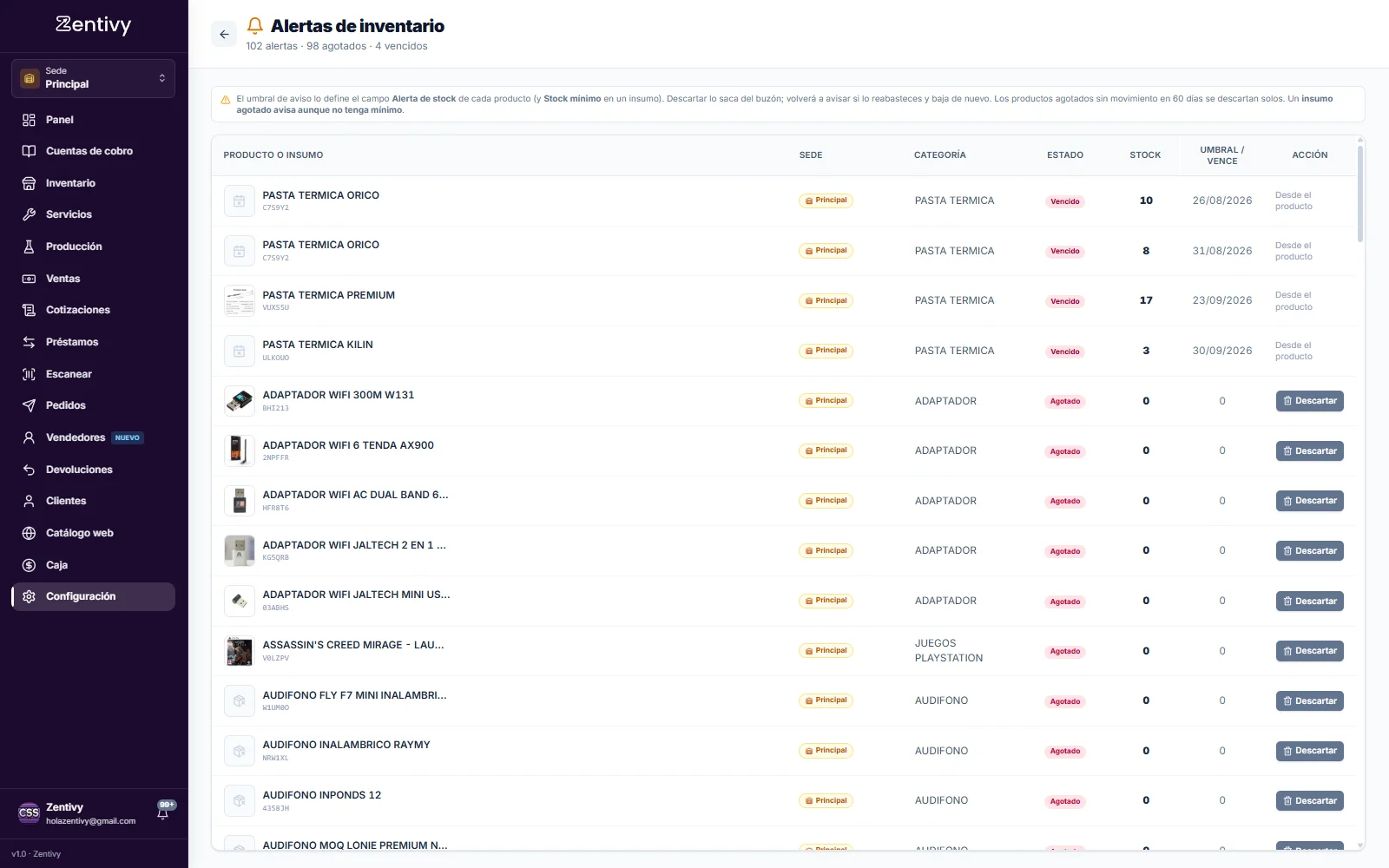
 Configuración → Alertas de inventario. Productos e insumos agotados o bajo su mínimo. Es el mismo buzón que alimenta la campana del menú.
- El mínimo se pone por producto, en Más datos al crearlo o editarlo.
- Lo que no te interesa reponer se descarta y deja de avisar.
- Las alertas siguen a la sede activa: avisan de lo que falta ahí.