Guía 7 de 8
Usuarios, roles y permisos de tu equipo
Invitar a quien trabaja contigo y decidir qué puede ver y hacer: los cuatro roles, los doce permisos, los vendedores, las sedes, el reparto de la ganancia entre socios y el registro de auditoría.
Usuarios
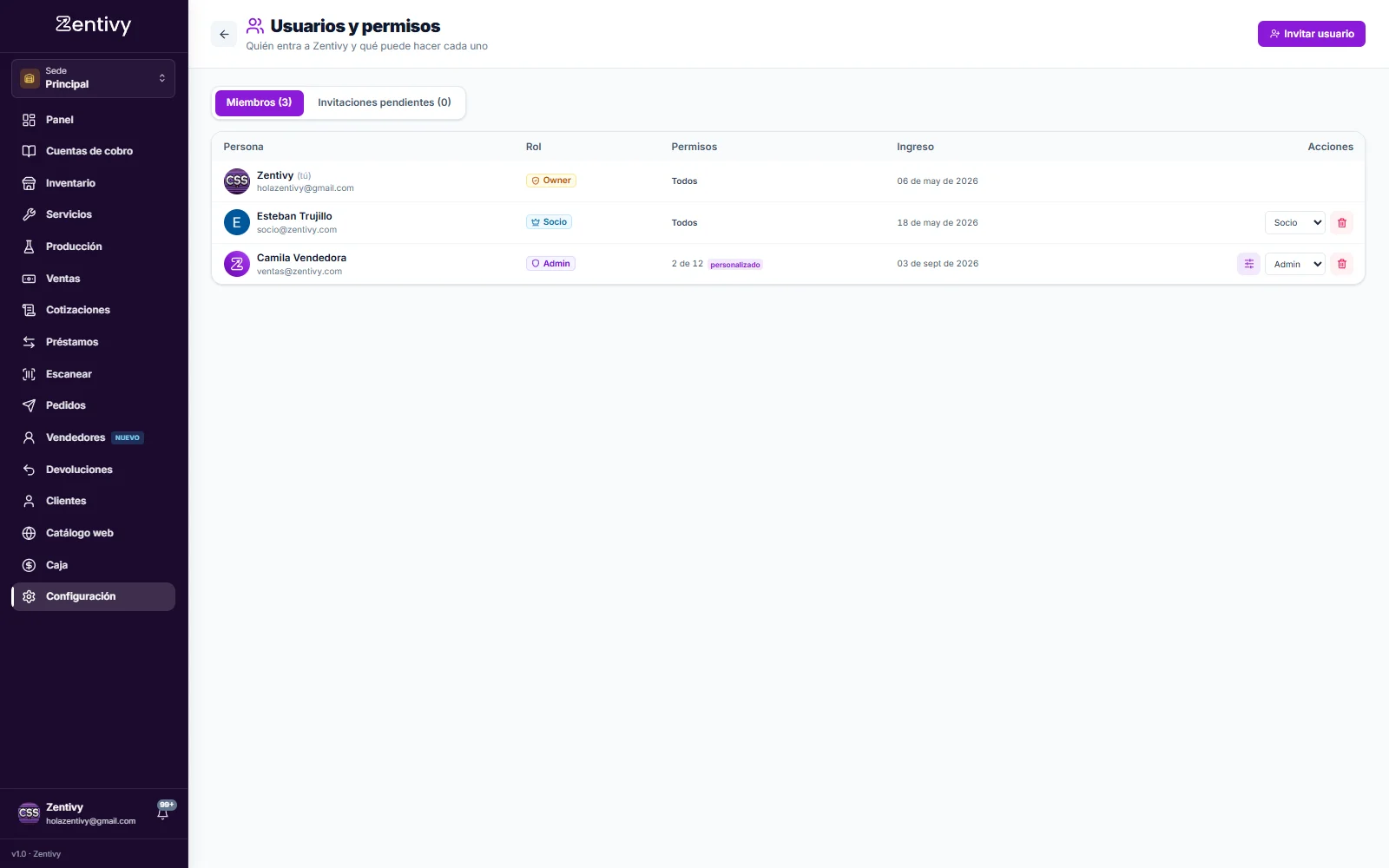
Configuración → Usuarios y permisos. Quién entra a Zentivy y qué puede hacer.
 (ver en grande)
 Invitar usuario manda una invitación por correo. La persona entra con su Google, acepta, y queda dentro con el rol y los permisos que le marcaste. Las invitaciones sin aceptar se ven en su pestaña y se pueden cancelar.
Roles, uno por uno
| Rol | Qué puede |
|---|---|
| Owner | El dueño. Puede todo, siempre, y es el único que toca el plan, el perfil legal de la empresa y la transferencia del negocio. Hay uno solo. |
| Socio | Como el Owner para la operación diaria: todos los permisos, siempre, y ve todas las sedes. No administra el plan ni los cobros de la suscripción. |
| Administrador | Arranca con todos los permisos, pero se le pueden quitar uno por uno. Está acotado a las sedes que le asignes. |
| Usuario | Arranca sin ningún permiso: solo las capacidades base. Le vas encendiendo lo que necesite. Es el rol del vendedor de mostrador. |
Los 12 permisos
| Permiso | Qué abre |
|---|---|
| Ver costos | Precio de compra, valuación del inventario y utilidad. Sin esto, esas cifras ni se envían. |
| Ver estadísticasExige Ver costos | Ganancia, margen y gastos del negocio, y descargar el Excel. |
| Ver panel | El resumen del día y del mes. |
| Ver ventas de los demás | Las ventas de sus compañeros, solo en sus sedes. Sin esto, cada quien ve las suyas. |
| Anulaciones y devoluciones | Anular cuentas de cobro pasada la primera hora, gestionar devoluciones y anular préstamos. |
| Gestionar inventario | Crear, editar y eliminar productos y lotes. (Ver el inventario es base.) |
| Gestionar producciónExige Gestionar inventario | Todo el módulo Producción: materiales, compras, consumo, creaciones y producciones. |
| Gestionar pedidosExige Gestionar inventario | Crear, editar y recibir pedidos. |
| Caja | Ver el módulo, abrir turno, anotar gastos, entradas y traslados. |
| Cerrar cajaExige Caja | Cuadrar el turno y ver el historial con sus descuadres. |
| Ver y gestionar clientes | El directorio completo con teléfonos y correos; crear, editar y eliminar. |
| Gestionar miembros | Invitar, asignar sedes y editar permisos de otros. |
Los que dicen «exige» no se pueden marcar sueltos: quitar el permiso base apaga también el que cuelga de él.
Vendedores
 (ver en grande)
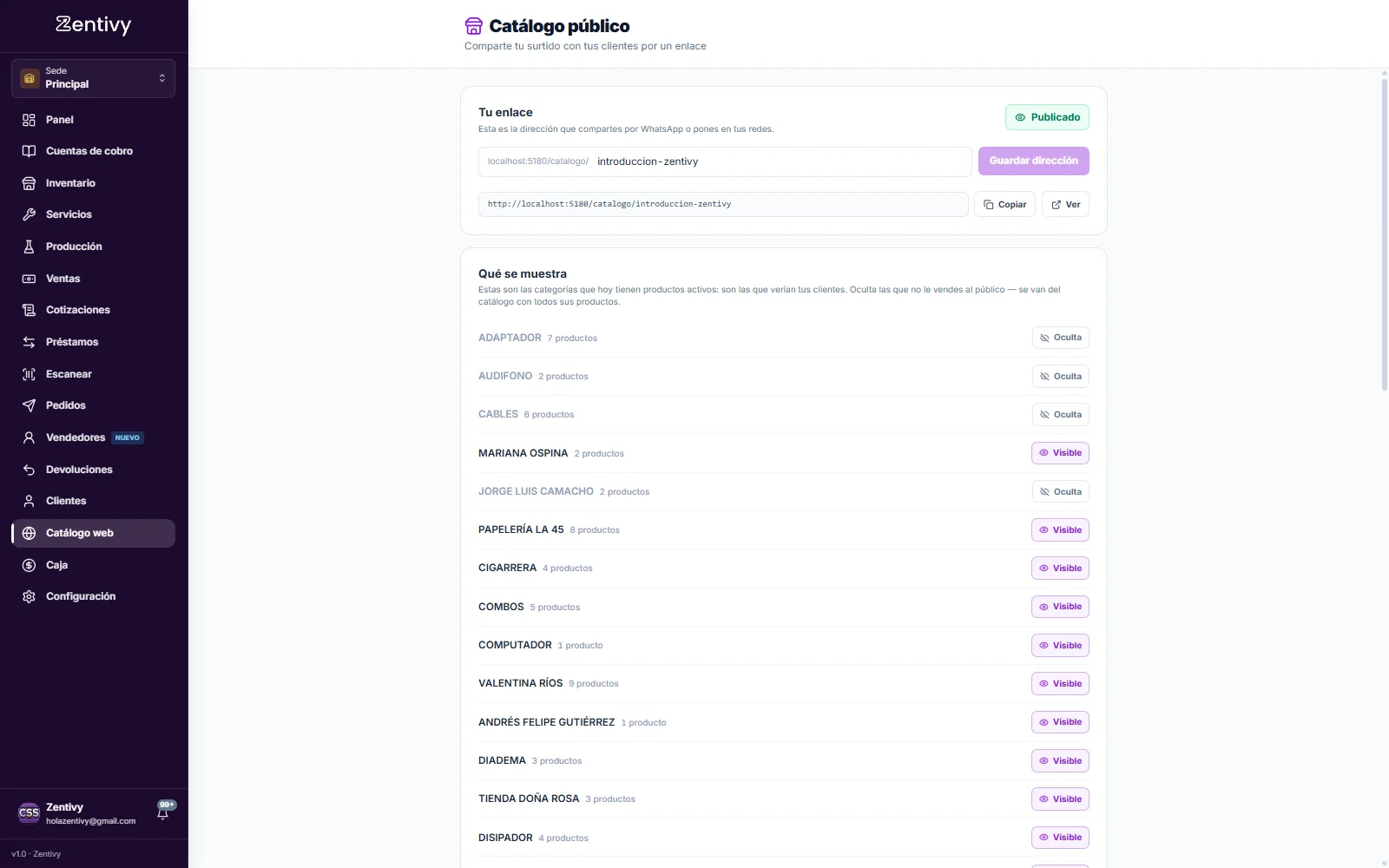
 Quién vendió cada cosa. Es distinto de Usuarios: un vendedor es un nombre al que se le atribuye la venta; no necesita entrar a la aplicación.
- Al cobrar se elige el vendedor. Si activas vendedor obligatorio en el perfil de empresa, no se puede cobrar sin elegirlo.
- Sirve para medir desempeño y, si usas reparto entre socios, para saber de quién es la ganancia.
- El nombre sale impreso en la cuenta de cobro.
Sedes
 (ver en grande)
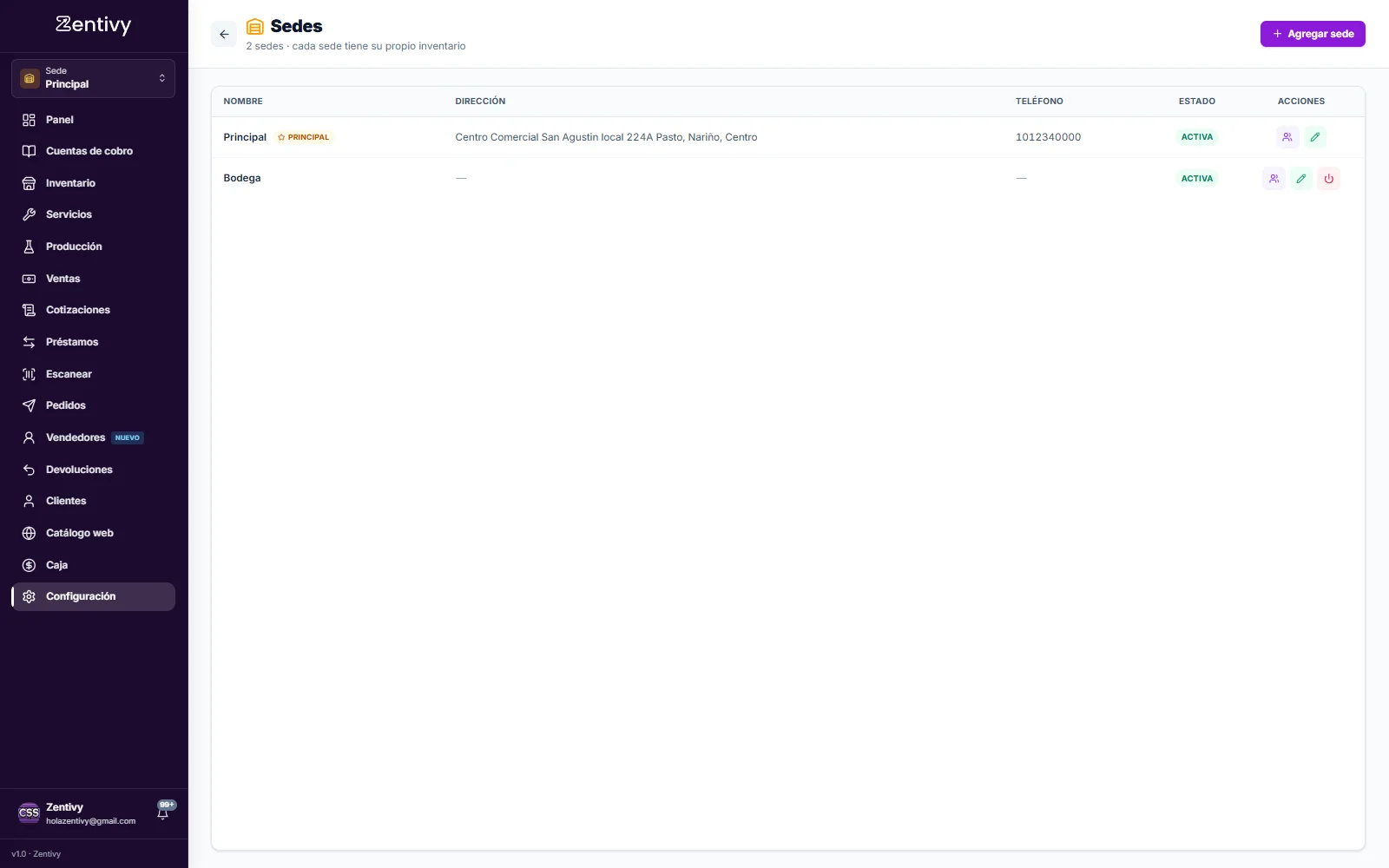
 Locales y bodegas. Abrir o cerrar una sede es cosa de dueños, porque consume cupo del plan y cambia el alcance de todo el equipo.
- El catálogo de productos se comparte; las existencias son de cada sede.
- A cada usuario le asignas sedes. Solo ve y opera las suyas.
- Se puede mover stock entre sedes sin que parezca una venta.
- Los dueños (Owner y Socio) ven todas sin necesidad de asignación.
Cómo afecta la sede elegida a lo que ves en pantalla está en la sede activa.
Reparto entre socios
 (ver en grande)
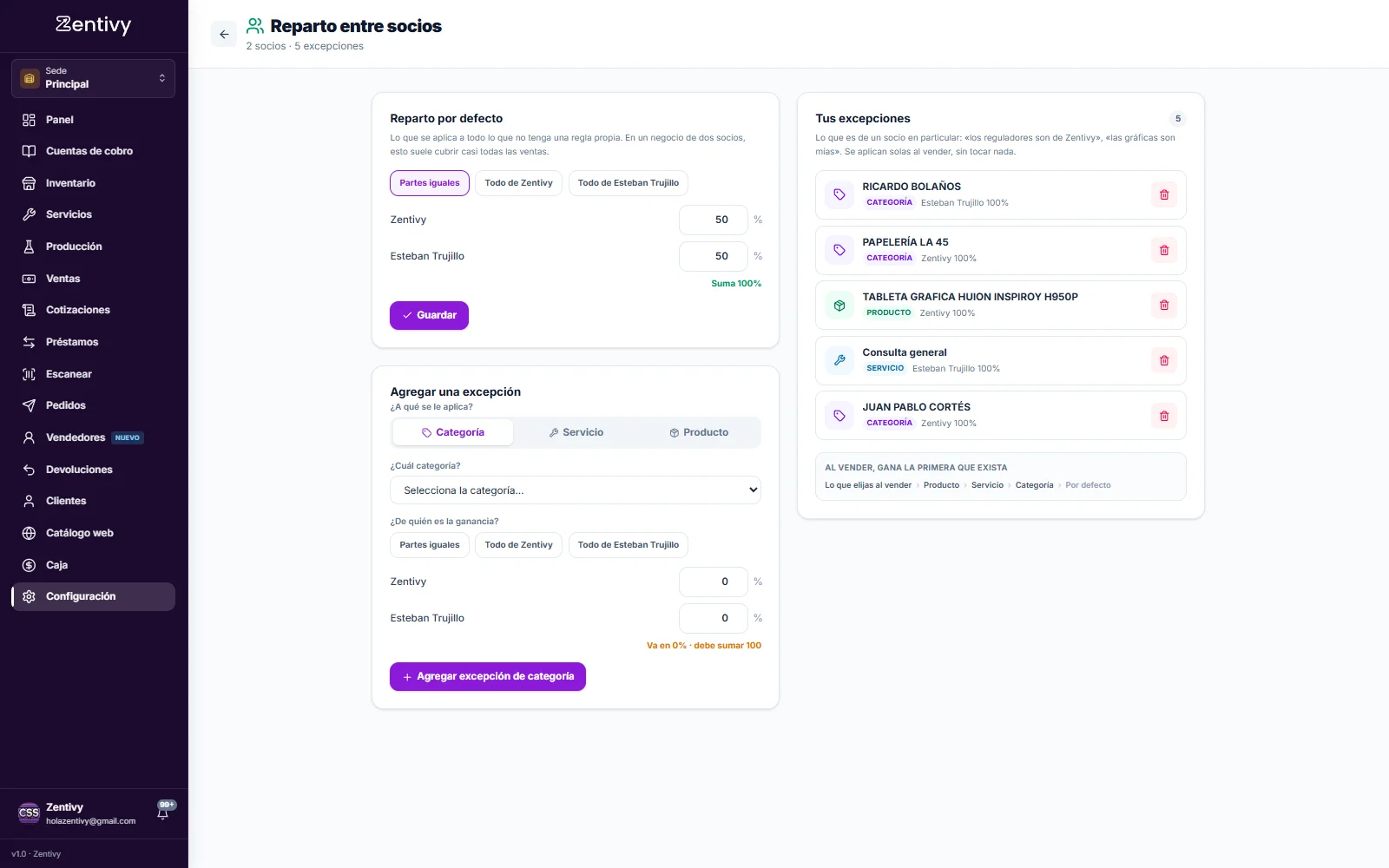
 Para negocios de varios dueños. Se enciende en el perfil de empresa. Con él activo, cada línea que vendes dice de quién es su ganancia. Se reparte la utilidad, no el precio.
- Por defecto, en partes iguales.
- Puedes poner excepciones por categoría, por producto o por servicio, para lo que sea de uno solo.
- Y cambiarlo línea por línea en una venta concreta.
- Estadísticas muestra cuánto le queda a cada socio en el mes, ya con los gastos del negocio.
Auditoría
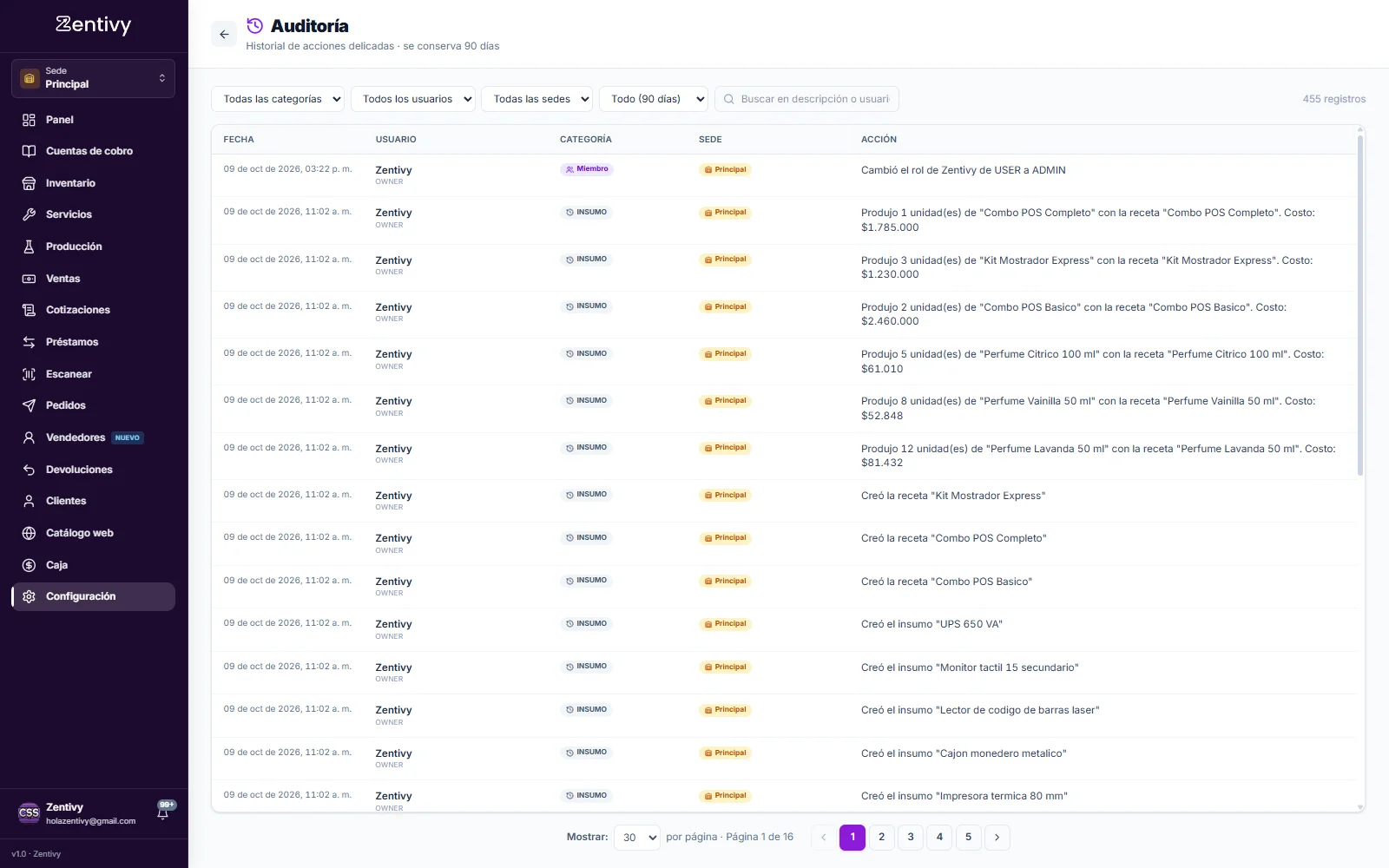 (ver en grande)
 Configuración → Auditoría. El historial de las acciones delicadas, con quién, cuándo y el antes y después. No se puede editar ni borrar: ese es el punto.
| Qué queda registrado | Por qué importa |
|---|---|
| Anular una venta o un préstamo | Es la forma de hacer desaparecer plata del sistema. |
| Anular un abono, con su motivo | Toca el saldo de un cliente y el dinero de la caja. |
| Cambiar precios de venta o de compra | Cambia la ganancia que reportan las estadísticas. |
| Eliminar productos, clientes o categorías | Saca cosas del catálogo. |
| Movimientos de caja y cierres con descuadre | Es el dinero del turno. |
| Cambios de rol y de permisos | Cambia lo que otra persona puede hacer. |
Se filtra por persona, por tipo de acción y por fechas.